
목차
해피톡을 처음 사용하다 보면 상담은 시작했는데, 답변은 매번 새로 써야 하고, 상담 분류는 뒤늦게 정리하게 되고, 종료 후 기록도 놓치기 쉽습니다.
처음에 몇 가지 기능만 미리 설정해두면 상담을 더 빠르고 편하게 운영할 수 있습니다.
이 가이드에서는 해피톡을 보다 편리하게 사용할 수 있도록, 처음 세팅해두면 좋은 기능과 상담 중 자주 활용하는 기능을 함께 소개합니다.
1. 상담 분류를 먼저 등록해 주세요
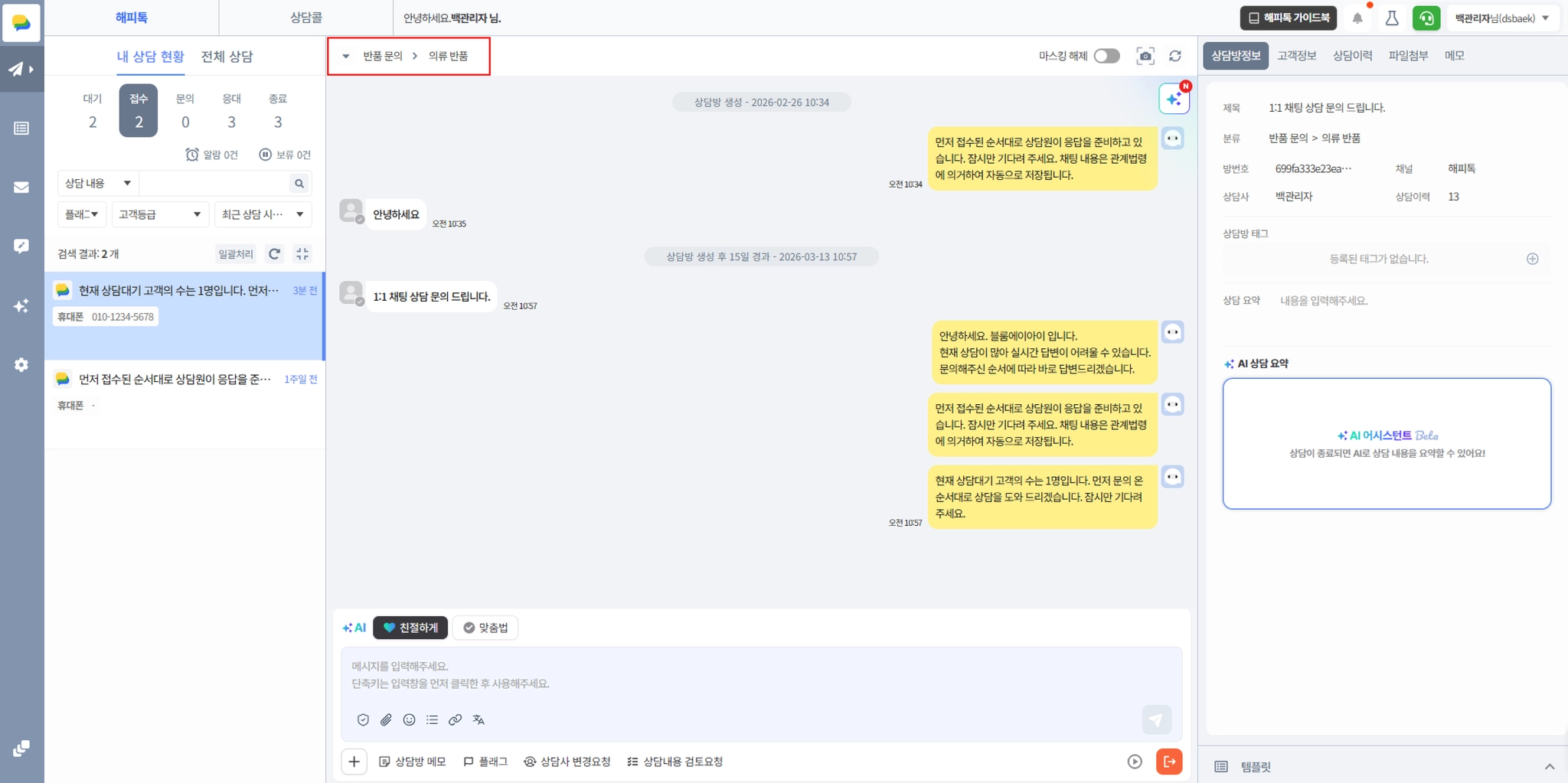

설정 경로
설정 > 기본 설정 > 상담 분류 관리
상담 분류는 고객 문의를 유형별로 정리하기 위한 기능입니다.
문의 유형이 정리되어 있지 않으면 상담이 쌓일수록 어떤 문의가 많은지 파악하기 어렵고, 상담 이력도 뒤죽박죽 관리되기 쉽습니다.
반대로 상담 분류를 먼저 정리해두면 상담 내용을 체계적으로 기록할 수 있고, 이후 통계 확인이나 운영 관리도 훨씬 수월해집니다.
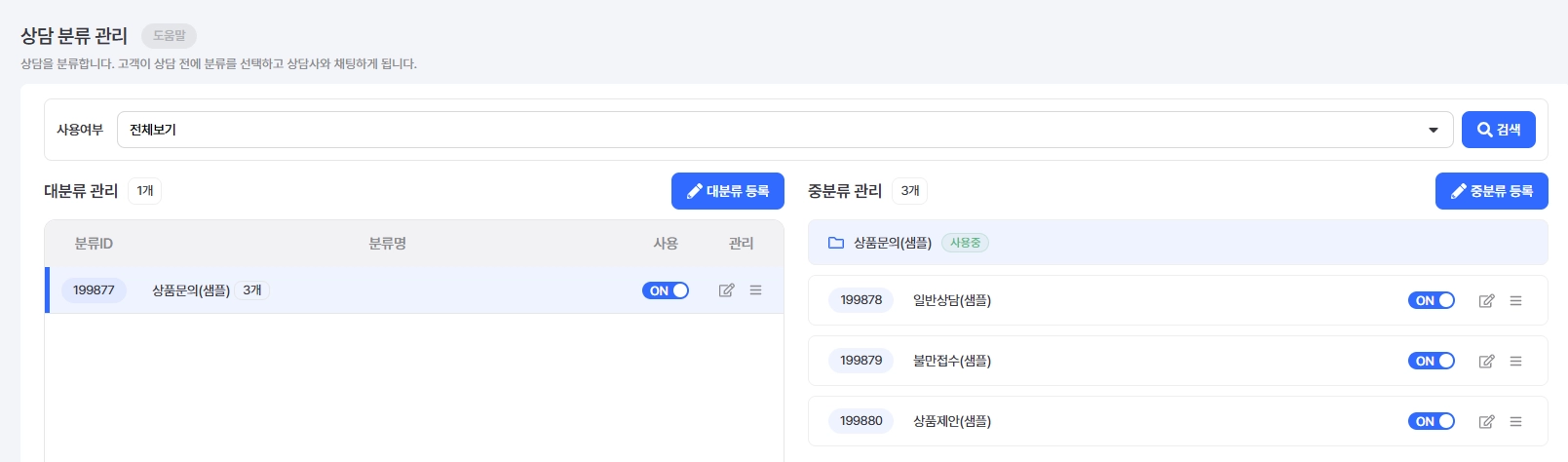
상담 분류는 보통 대분류 → 중분류 → 소분류(선택) 구조로 설정합니다.
예를 들어 쇼핑몰이라면 상품문의 / 배송문의 / 결제문의처럼 대분류를 만들고, 그 아래에 중분류로 배송지 변경 / 배송 지연 / 반품 요청 같은 세부 항목을 나누어 등록하면 됩니다.
처음에는 너무 세세하게 나누기보다 자주 들어오는 문의 중심으로 단순하게 시작하는 것을 추천드립니다.
2. 자주 쓰는 답변은 템플릿으로 등록해 주세요
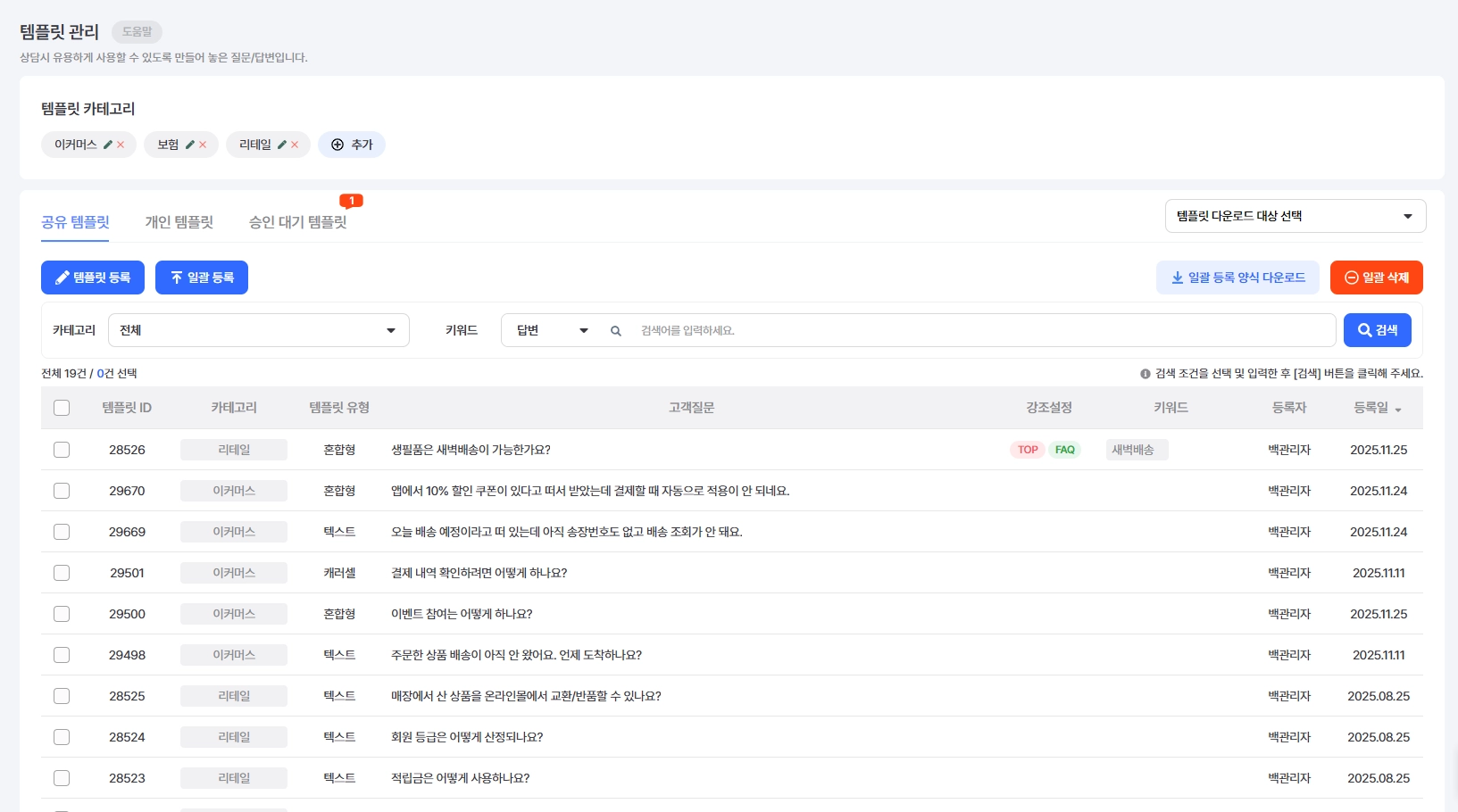
반복해서 보내는 답변이 있다면 템플릿을 먼저 정리해두는 것이 좋습니다. 배송 안내, 교환/반품 안내, 환불 소요 기간, 운영 시간 안내처럼 상담 중 자주 사용하는 문구를 템플릿으로 등록해두면 매번 같은 답변을 새로 작성하지 않아도 되어 상담 속도를 높일 수 있습니다.
특히 상담사가 여러 명인 경우에는 자주 사용하는 답변 문구를 템플릿으로 맞춰두면 응대 톤앤매너를 일정하게 유지하는 데도 도움이 됩니다.
처음에는 아래처럼 자주 쓰는 답변부터 등록해 보세요. (이커머스 기준)
•
배송 지연 안내
•
교환/반품 접수 방법
•
환불 소요 기간 안내
•
운영 시간 안내
•
주문번호 확인 요청
•
상담 전 기본 안내 문구
템플릿은 길고 설명이 필요한 답변에 특히 잘 맞습니다. 짧은 문장까지 모두 템플릿으로 넣기보다는, 짧은 문장은 자동완성으로 나누어 관리하면 더 편하게 사용할 수 있습니다.
3. 짧은 문장은 자동완성으로 등록해 주세요
상담 중 자주 쓰는 짧은 문장은 자동완성으로 등록해두면 더 빠르게 사용할 수 있습니다.
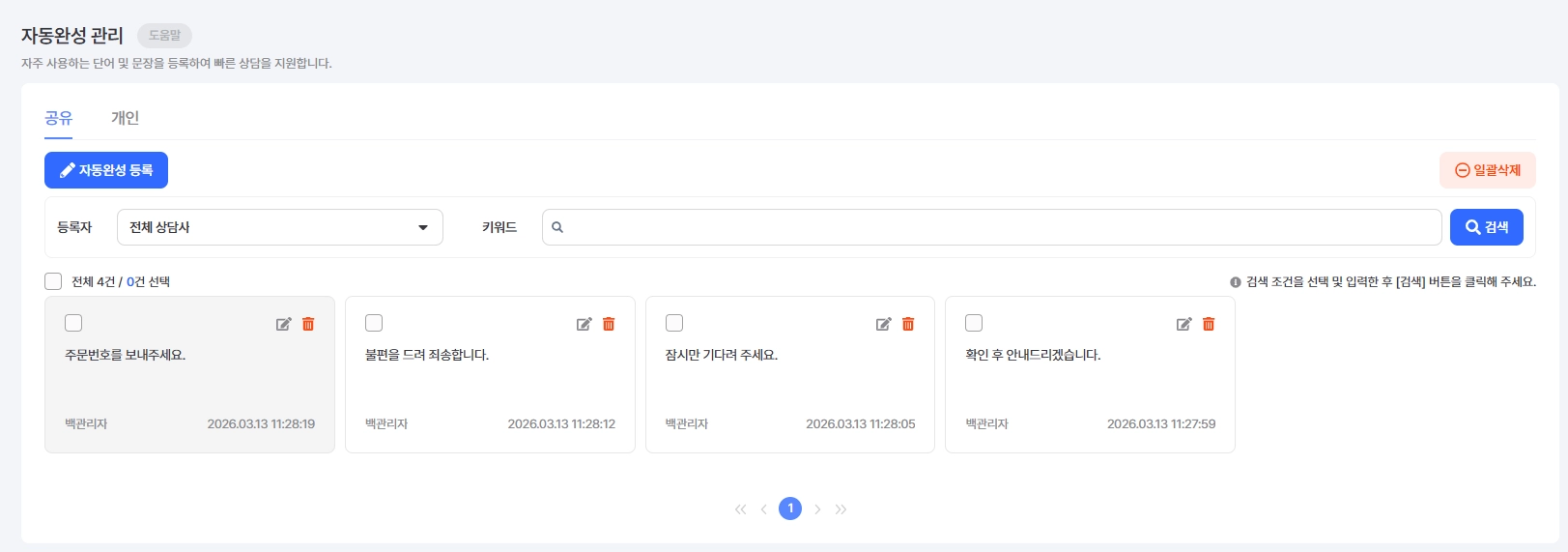
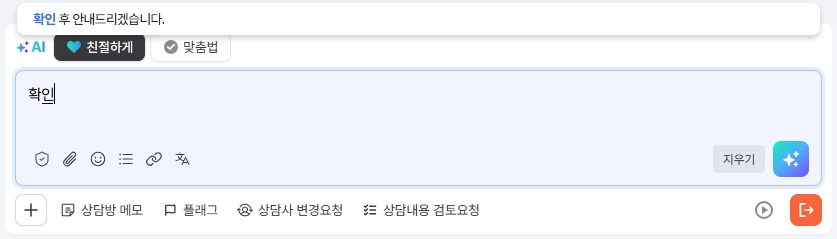
예를 들어
•
확인 후 안내드리겠습니다.
•
잠시만 기다려 주세요.
•
불편을 드려 죄송합니다.
•
주문번호를 보내주세요.
같은 문장은 길지 않지만 자주 쓰이기 때문에 템플릿보다 자동완성으로 관리하는 편이 더 편리합니다.
템플릿이 “상황별 답변”이라면 자동완성은 “짧고 반복적인 문장”에 가깝다고 생각하면 된다.
그래서 초반에는 긴 안내는 템플릿, 짧은 기본 문장은 자동완성 이렇게 나누어 등록해두면 상담 속도가 훨씬 빨라집니다.
4. 상담 배분 방식을 먼저 정해 주세요
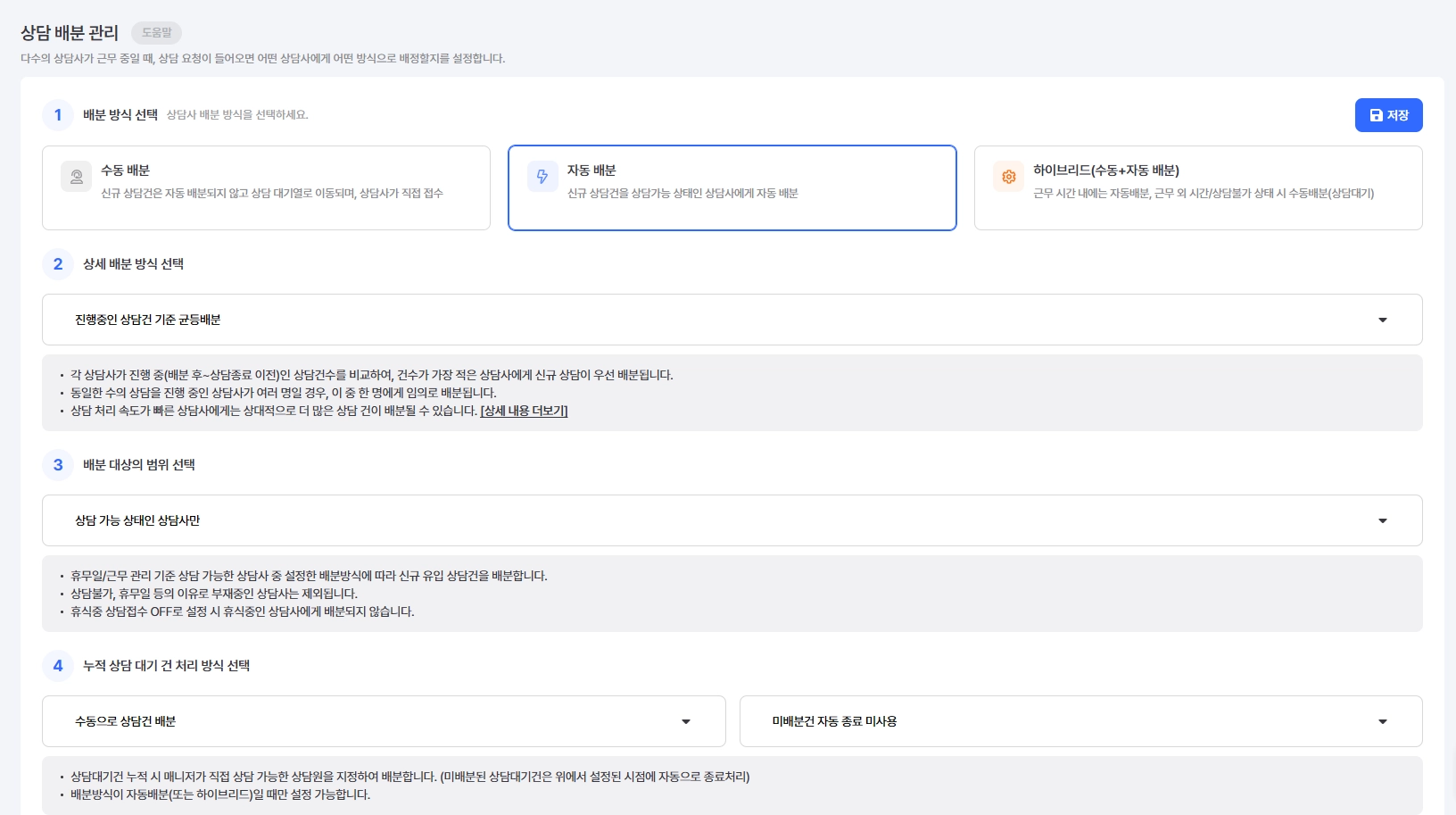
상담사가 2명 이상이라면 상담 배분 설정도 꼭 확인해 주세요.
상담 배분은 새로 들어온 상담을 어떤 방식으로 상담사가 받게 할지 정하는 기능입니다.
이 설정이 정리되어 있지 않으면 상담이 들어왔을 때 누가 응대해야 하는지 헷갈릴 수 있고, 상담 누락으로 이어질 수도 있습니다.
운영 방식에 따라 수동배분 또는 자동배분(Pro 플랜 이상)으로 설정할 수 있습니다.
수동배분은 상담사가 직접 상담을 확인하고 접수하는 방식이라 상담 건을 보고 직접 가져가는 운영 방식에 적합합니다.
상담을 먼저 확인한 사람이 가져가는 방식으로 운영하고 싶다면 잘 맞습니다.
5. 상담 중에는 AI 기능을 함께 활용해 보세요
해피톡에서는 상담 중 답변 작성과 상담 정리를 도와주는 AI 기능을 사용할 수 있습니다.
AI 상담 요약
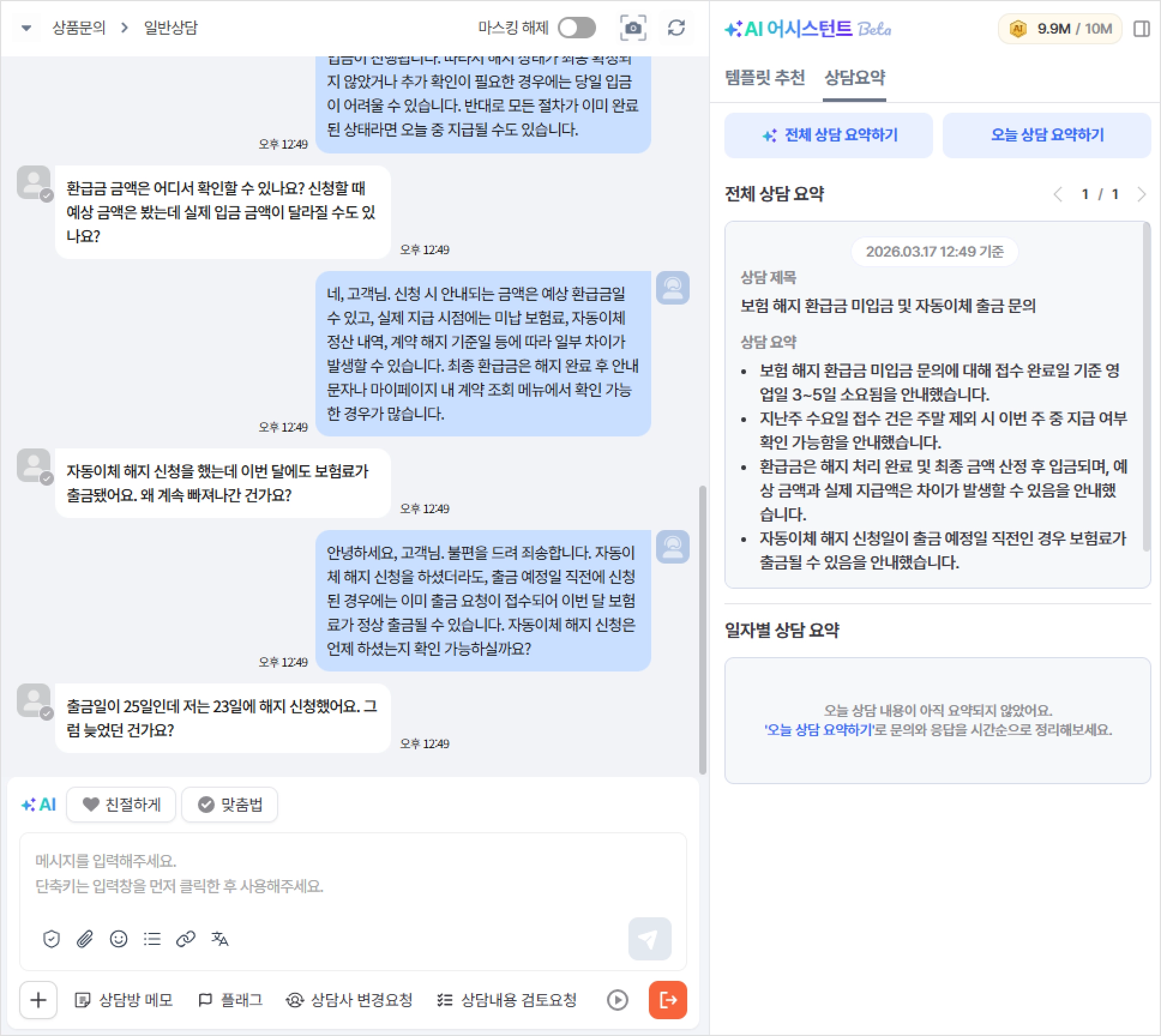
상담 내용을 빠르게 정리할 수 있는 기능입니다.
상담이 길어질수록 고객 문의 내용과 응대 내용을 다시 정리하는 데 시간이 걸리는데, AI 상담 요약을 활용하면 대화 흐름을 훨씬 빠르게 파악할 수 있습니다.
특히 상담 인수인계가 필요하거나 상담 종료 후 기록을 남겨야 할 때 유용합니다.
AI 템플릿 추천
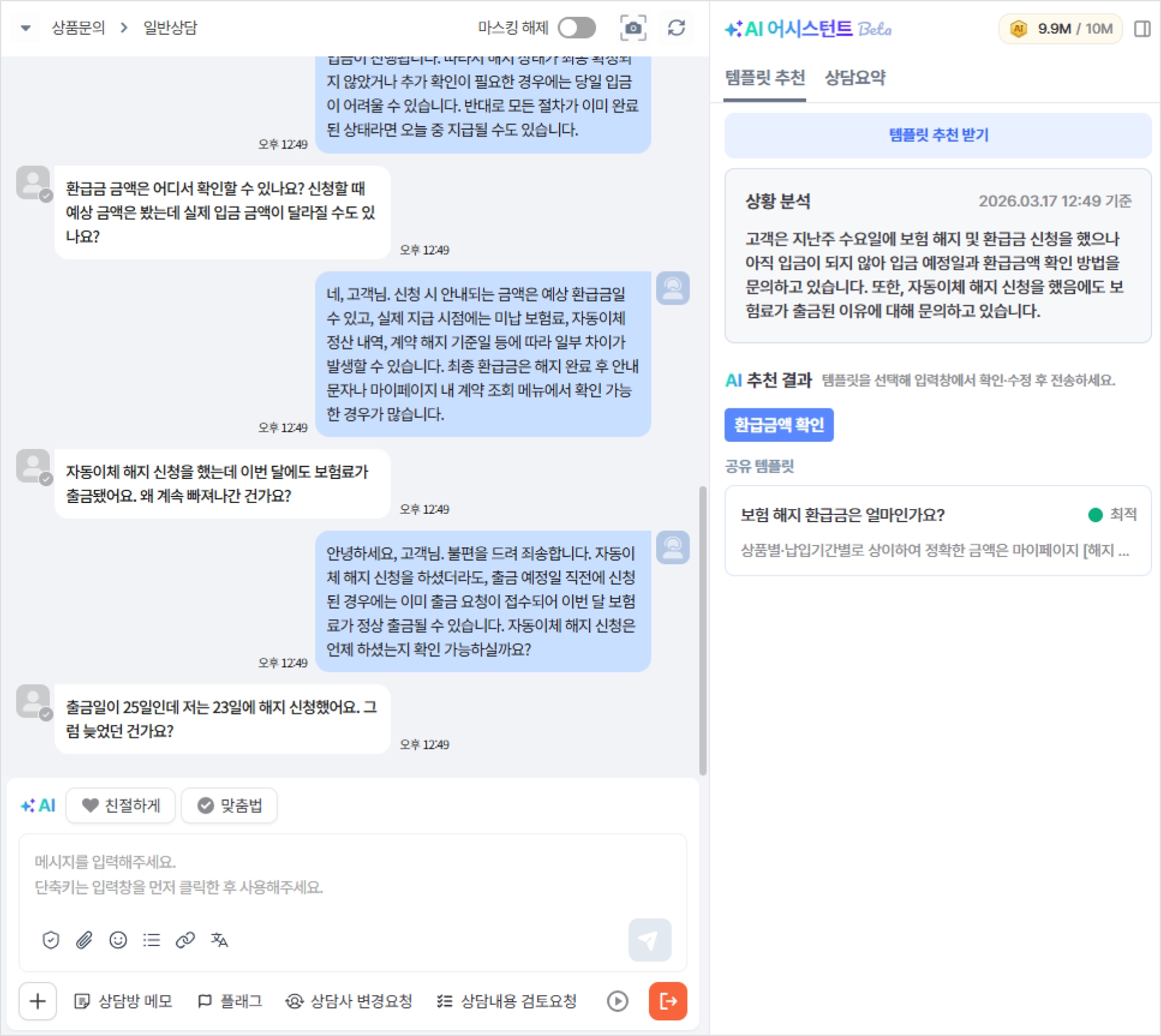
현재 대화 내용을 바탕으로 등록된 템플릿 중 적절한 답변을 추천받을 수 있는 기능입니다.
템플릿을 충분히 등록해두면 상담 중에 어떤 답변을 써야 할지 빠르게 고를 수 있어 초보 상담사도 더 수월하게 응대할 수 있습니다.
AI 대화 변환
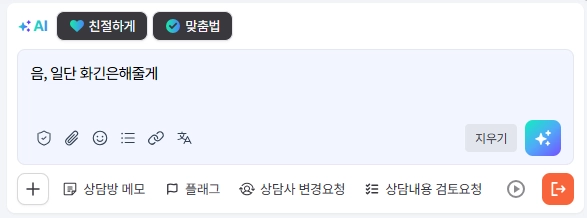
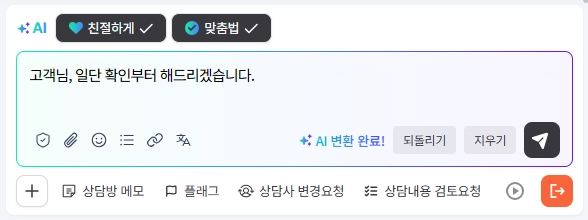
작성한 문장을 더 자연스럽게 다듬어주는 기능입니다.
친절하게, 맞춤법과 같은 기능을 활용하면 빠르게 작성한 답변도 좀 더 정돈된 문장으로 보낼 수 있습니다.
특히 응대 톤을 일정하게 맞추고 싶거나 오타를 줄이고 싶은 경우에 유용합니다.
6. 자동 AI 종료 요약을 설정해 주세요
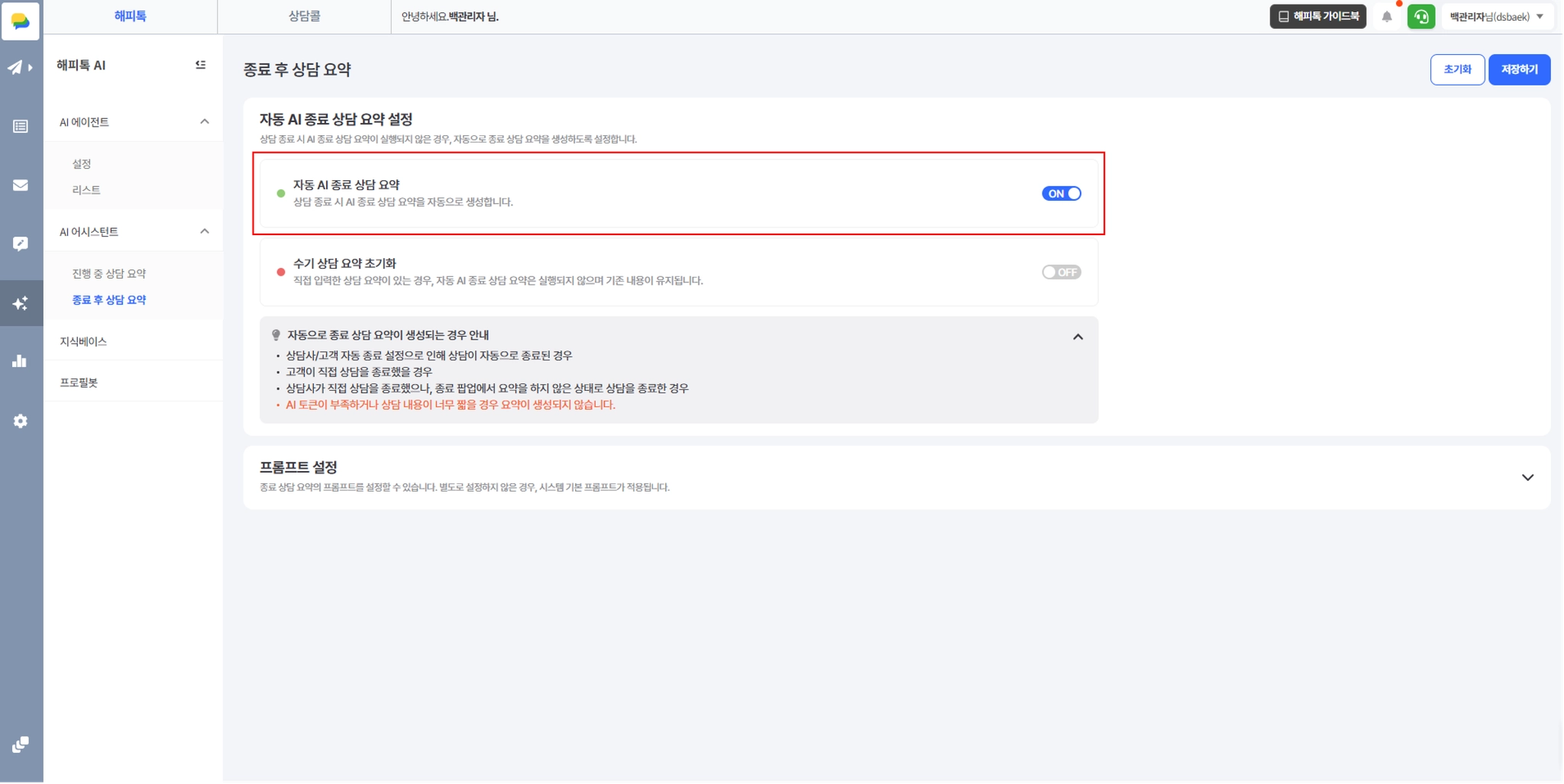
상담이 끝난 뒤 내용을 다시 정리하는 일이 번거롭다면 자동 AI 종료 요약 설정을 함께 사용하는 것을 추천드립니다.
이 기능을 설정해두면 상담 종료 후 요약을 놓치지 않고 관리하기 좋고, 상담 기록을 더 꾸준하게 남길 수 있습니다.
상담이 많아질수록 종료 후 기록 정리가 밀리기 쉬운데, 이 기능을 활용하면 상담 이력을 정리하는 부담을 줄일 수 있습니다.
특히 여러 상담사가 함께 운영하는 경우에는 종료 후 기록 품질을 일정하게 유지하는 데 도움이 됩니다.
7. 알림 설정도 꼭 확인해 주세요
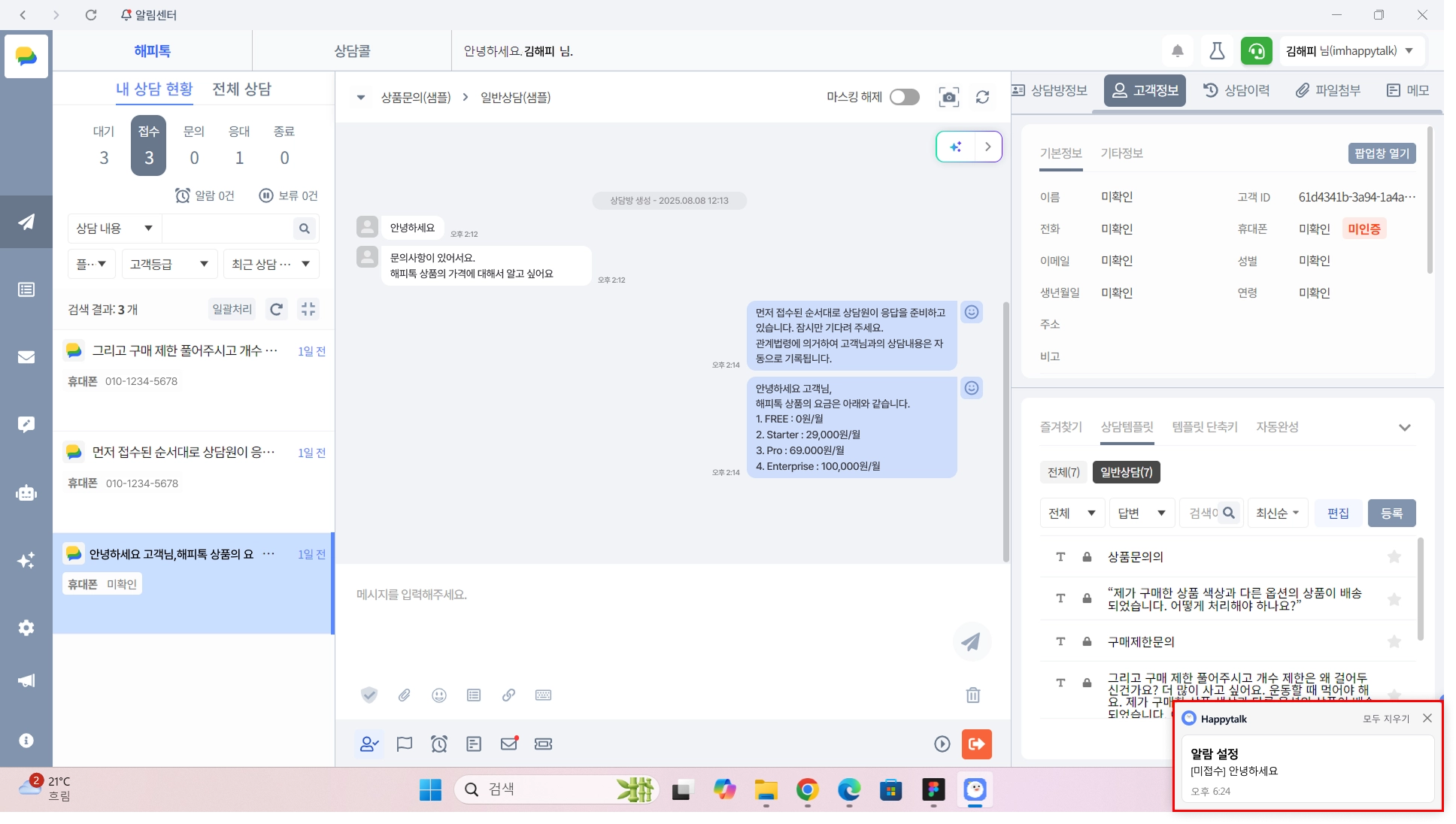
상담을 편하게 운영하려면 답변을 빠르게 쓰는 것만큼 상담을 놓치지 않는 것도 중요합니다.
브라우저 알림이나 모바일 알림을 미리 확인해두면 새 상담이 들어왔을 때 더 빠르게 대응할 수 있습니다.
모바일 앱으로도 상담 응대가 가능하기 때문에 외부에서도 상담 알림을 받고 싶다면 미리 점검해두는 것이 좋습니다.
특히 모바일 알림이 오지 않을 경우에는 기기 알림 허용 여부, 잠금화면/알림센터/배너 노출 여부, 사운드 설정까지 함께 확인해야 합니다.
처음 세팅할 때 알림까지 함께 맞춰두면 실제 운영에서 훨씬 안정적으로 사용할 수 있습니다.