



공지사항 관리란?
상담사 대상 사내공지와 고객 대상 고객공지를 등록하고 관리하는 메뉴예요. 사내공지는 내부 사용자(매니저/상담사)에게, 고객공지는 웹채팅 또는 통합채팅 버튼 사용 시 고객 화면에 노출돼요.

Starter 플랜 이상에서만 사용할 수 있어요.
1. 이 메뉴에서 할 수 있는 일
•
사내공지 등록 및 관리
•
고객공지 등록 및 관리
•
공지 유형 선택 (사내공지 / 고객공지)
•
고객 화면 노출 제어 (채팅 버튼 설정 연동)
 활용 Tip

사내공지는 해피보드에서 확인할 수 있어, 상담사에게 운영 정책 변경이나 주요 안내 사항을 전달할 때 유용해요.
고객공지는 최신 1건만 노출되므로, 새 공지를 등록하면 이전 공지는 자동으로 교체돼요.
고객공지를 통합채팅 버튼에 노출하려면 채팅 버튼 설정 v2에서 공지사항 노출을 별도로 설정해야 해요.
2. 언제 사용하나요?
상황 | 설명 | 비고 |
내부 공지 전달 | 상담사/매니저에게 운영 정책 변경, 주요 안내 사항을 전달할 때 | 사내공지 유형 선택 |
고객 대상 안내 | 점검 일정, 이벤트, 운영 변경 등을 고객에게 안내할 때 | 고객공지 유형 선택 |
고객공지 노출/비노출 변경 | 고객 화면에 공지사항 표시 여부를 변경할 때 | 채팅 버튼 설정 v2 연동 |
3. 어떻게 사용하나요?
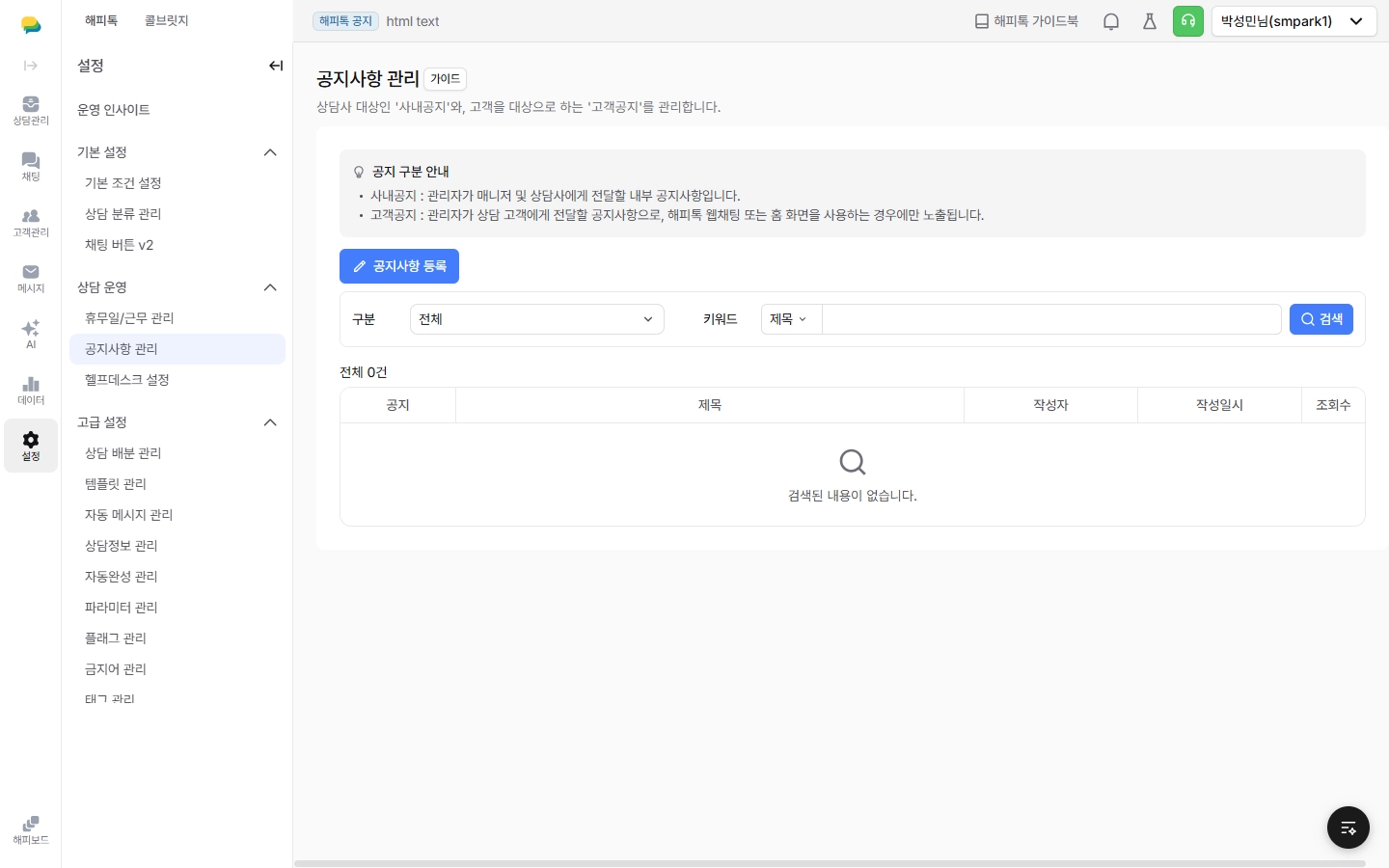
3.1 공지사항 등록
사내공지 또는 고객공지를 등록해요.
•
설정 위치: 설정 > 상담 운영 > 공지사항 관리 > 공지사항 등록
•
설정 값: 공지 유형 선택(사내공지/고객공지), 제목 입력, 내용 작성
•
예시) 제목: 5월 운영 정책 변경 안내 / 내용: 5월 1일부터 상담 운영 시간이 변경됩니다. 자세한 내용은 아래를 확인해 주세요.
•
반영 시점: 저장 후 즉시
•
주의사항: 공지 유형에 따라 노출 대상이 달라져요. 등록 시 유형을 정확히 선택하세요.
3.2 사내공지 확인
사내공지는 해피보드 공지사항 영역에서 확인할 수 있어요.
•
설정 위치: 좌측 하단 > 해피보드 > 공지사항
•
설정 값: 확인 전용
•
반영 시점: 등록 즉시
•
주의사항: 해피보드에서는 해피톡 공지(서비스 공식 공지)와 사내 공지(관리자 등록 공지)를 함께 확인할 수 있어요. 사내공지는 해피보드 최상단 영역에도 노출돼요.
3.3 고객공지 등록 및 노출
고객공지를 등록하고, 채팅 화면에 노출해요.
•
설정 위치: 설정 > 상담 운영 > 공지사항 관리 > 공지사항 등록 > 고객공지 유형 선택
•
설정 값: 고객공지 유형, 제목, 내용
•
반영 시점: 저장 후 즉시
•
주의사항: 고객공지를 통합채팅 버튼에서 노출하려면 설정 > 기본 설정 > 채팅 버튼 설정 v2 > 채팅 홈 옵션에서 공지사항을 '노출'로 설정해야 해요.
고객공지 노출 조건:
1.
해피톡 웹채팅 사용 시
2.
통합채팅 버튼 사용 시
통합채팅 버튼 설정 경로: 설정 > 기본 설정 > 채팅 버튼 설정 v2
채팅 홈 옵션 > 공지사항 > 노출 선택
3.4 고객공지 노출 방식
고객공지 영역에는 가장 최근 등록된 1건만 노출돼요.
•
설정 위치: 확인 전용
•
설정 값: 최신 1건 자동 노출
•
반영 시점: 등록 즉시
•
주의사항: 여러 건 등록 시 최신 글로 자동 교체돼요. 과거 공지를 유지하려면 별도 백업 관리가 필요해요.
채널별 노출 위치:
•
통합채팅 버튼: 채팅 홈 화면 공지 영역
•
웹채팅 v2(채널별 버튼): 종 모양 아이콘 클릭
3.5 통합채팅 버튼 연동 설정
통합채팅 버튼 사용 시 고객공지를 노출하려면 별도 설정이 필요해요.
•
설정 위치: 설정 > 기본 설정 > 채팅 버튼 설정 v2 > 채팅 홈 옵션 > 공지사항
•
설정 값: 노출 / 비노출
•
반영 시점: 저장 후 즉시
•
주의사항: 비노출 상태에서는 고객공지가 등록되어 있어도 표시되지 않아요.
4. 알아두면 좋은 점
•
접근 권한: 관리자만 사용할 수 있어요.
•
사용 가능 플랜: Starter 플랜부터 사용할 수 있어요.
•
사내공지와 고객공지는 별도로 관리돼요. 하나의 공지로 양쪽에 동시 노출되지 않아요.
•
고객공지는 최신 1건만 노출되므로, 중요 공지가 교체되지 않도록 등록 순서를 관리해요.
•
고객공지 미등록 상태에서는 채팅 화면에 공지 영역 자체가 표시되지 않아요.
•
통합채팅 버튼이 아닌 채널별 버튼(웹채팅 v2)에서는 종 모양 아이콘을 통해 공지가 노출돼요.
•
첨부파일은 공지 1건당 최대 5개까지 등록할 수 있어요 (파일당 최대 10MB, 지원 형식: pdf, hwp, doc, xls, jpg, png).
•
공지 목록에서 등록일 기준 7일 이내 공지에는 'NEW' 배지가 표시돼요.