



템플릿 관리란?
반복적으로 사용하는 상담 답변을 미리 등록해 두고, 클릭 한 번으로 빠르게 전송할 수 있도록 템플릿을 등록하고 관리하는 메뉴예요.
1. 이 메뉴에서 할 수 있는 일
•
카테고리를 생성하고 템플릿을 분류별로 관리할 수 있어요.
•
텍스트형, 이미지형, 혼합형, 캐러셀형 등 다양한 타입의 템플릿을 등록할 수 있어요.
•
키워드를 설정하여 상담 중 빠르게 검색할 수 있어요.
•
고객 FAQ로 노출하거나, 최상단에 고정할 수 있어요.
•
공유 템플릿과 개인 템플릿을 구분하여 운영할 수 있어요.
•
일괄 등록 기능으로 대량의 템플릿을 한 번에 업로드할 수 있어요.
 활용 Tip

자주 묻는 질문은 고객 FAQ로 설정하면 고객이 직접 클릭하여 답변을 받을 수 있어 상담사 업무 부담을 줄일 수 있어요.
2. 언제 사용하나요?
상황 | 설명 | 비고 |
반복 답변 등록 | 동일한 안내 문구를 여러 상담에서 반복 사용할 때 템플릿으로 등록해요. | 텍스트형 / 혼합형 |
이미지/카드형 답변 필요 | 상품 안내, 프로모션 등 시각적 답변이 필요할 때 사용해요. | 이미지형 / 캐러셀형 |
고객 자주 묻는 질문 운영 | 고객이 직접 FAQ를 선택하여 답변받을 수 있도록 설정할 때 사용해요. | 고객 FAQ 설정 |
대량 템플릿 이관 | 기존 데이터를 한 번에 업로드하거나 대량 FAQ를 등록할 때 사용해요. | 일괄 등록 기능 |
3. 어떻게 사용하나요?
3.1 카테고리 등록
•
설정 위치: 설정 > 고급 설정 > 템플릿 관리 > 추가 버튼
•
설정 값: 카테고리명 입력 (최대 45자)
•
반영 시점: 즉시
•
주의사항: 카테고리는 최대 20개까지 등록할 수 있어요.
운영 중인 상담 유형에 맞게 카테고리를 구분하여 관리하는 것을 권장해요.
3.2 템플릿 등록
•
설정 위치: 설정 > 고급 설정 > 템플릿 관리 > 템플릿 등록 버튼
•
설정 값: 카테고리 선택, 타입 선택, 고객 질문/내용 입력, 키워드/FAQ/최상단 노출 설정
•
반영 시점: 저장 후 즉시
•
주의사항: 고객 질문은 최대 100자, 답변 내용은 최대 1,000자까지 입력할 수 있어요.
3.3 템플릿 타입 선택
•
설정 위치: 템플릿 등록 화면 > 타입 선택
•
설정 값: 텍스트형 / 이미지형 / 혼합형 / 캐러셀형
•
반영 시점: 저장 후 즉시
•
주의사항: 상담사 답변 입력은 텍스트형과 혼합형에서만 가능해요.
타입 | 구성 | 적합한 용도 |
텍스트형 | 텍스트만 | 일반 안내, 정책 설명 |
이미지형 | 이미지만 | 시각 자료 전송 |
혼합형 | 텍스트 + 이미지 + 버튼(쿠폰 포함) + 바로 연결 | 상품 안내, 프로모션 |
캐러셀형 | 카드 2~6개 + 버튼(쿠폰 포함) + 바로 연결 | 복수 상품/옵션 안내 |
3.4 키워드 설정
•
설정 위치: 템플릿 등록 화면 > 키워드 입력란
•
설정 값: 키워드 1개당 최대 30자, 콤마(,)로 구분하여 최대 30개 등록 가능
•
반영 시점: 저장 후 즉시
•
주의사항: 고객 채팅창에서 해당 키워드가 노란색으로 강조 표시되며, 클릭 시 관련 템플릿 목록을 빠르게 찾을 수 있어요.
3.5 고객 FAQ 및 노출 설정
•
설정 위치: 템플릿 등록 화면 > 고객 FAQ 체크 / 최상단 노출 체크
•
설정 값: ON/OFF (관리자만 설정 가능)
•
반영 시점: 저장 후 즉시
•
주의사항: 고객 FAQ 체크 시 고객 웹 채팅창에 자주 묻는 질문으로 노출돼요.
3.6 미리보기 확인
•
설정 위치: 템플릿 등록 화면 > 미리보기 영역
•
설정 값: 자동 표시 (별도 설정 불필요)
•
반영 시점: 입력 즉시
•
주의사항: 저장 전 실제 노출 화면을 반드시 확인하는 것을 권장해요.
3.7 템플릿 유형 (공유 / 개인)
•
설정 위치: 관리자 > 공유 템플릿 / 상담사 > 개인 템플릿
•
설정 값: 공유 템플릿 / 개인 템플릿
•
반영 시점: 저장 후 즉시 (공유 전환 시 관리자 승인 후)
•
주의사항: 상담사가 등록한 개인 템플릿을 공유로 전환하려면 관리자 승인이 필요해요.
•
공유 템플릿: 관리자가 등록하며 동일 사이트 내 모든 상담사가 사용할 수 있어요. 공통 안내 문구, 정책 안내, 표준 응답 등에 적합해요.
•
개인 템플릿: 상담사가 직접 등록하며 본인만 사용할 수 있어요.
•
개인 → 공유 전환 절차: 상담사가 공유 등록 요청 → 승인 대기 탭에 등록 → 관리자 승인 → 공유 템플릿으로 전환돼요. 승인 전까지는 개인 템플릿 상태가 유지돼요.
3.8 버튼 유형 안내
혼합형·캐러셀형 템플릿에서 사용할 수 있는 버튼 유형이에요.
버튼 유형 | 설명 | 비고 |
기본 버튼 | 텍스트 버튼으로 링크나 동작을 연결해요. | - |
쿠폰 버튼 | 쿠폰 코드나 프로모션 혜택을 직접 전달하는 버튼이에요. | 신규 추가 |
바로 연결 버튼 | 클릭 시 상담사 채팅으로 바로 연결되는 버튼이에요. | - |
쿠폰을 지원하지 않는 채널에서는 일반 버튼으로 노출해요.
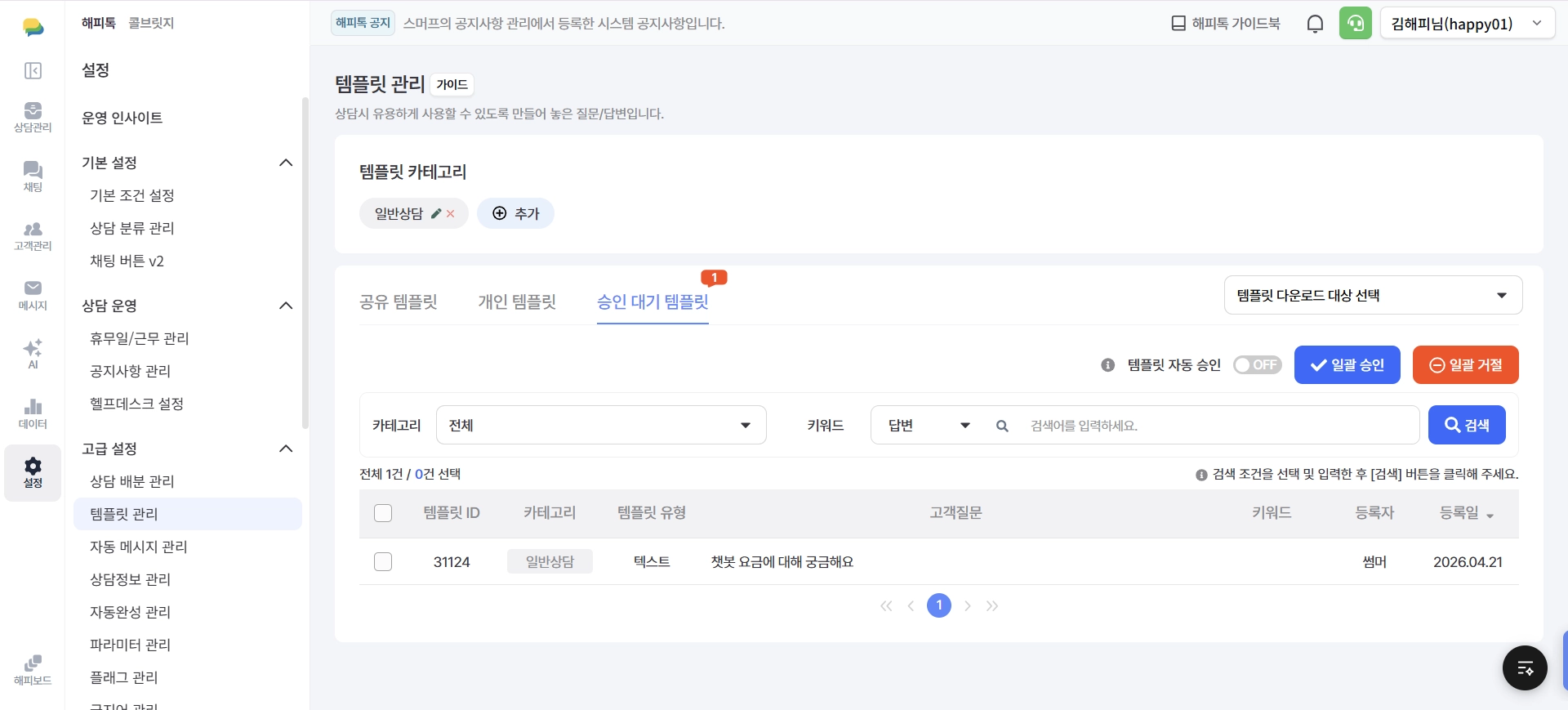
3.9 승인 대기 템플릿 관리
•
설정 위치: 설정 > 고급 설정 > 템플릿 관리 > 승인 대기 템플릿 탭
•
설정 값: 일괄 승인 / 일괄 거절 / 템플릿 자동 승인 ON/OFF
•
반영 시점: 승인 처리 즉시
•
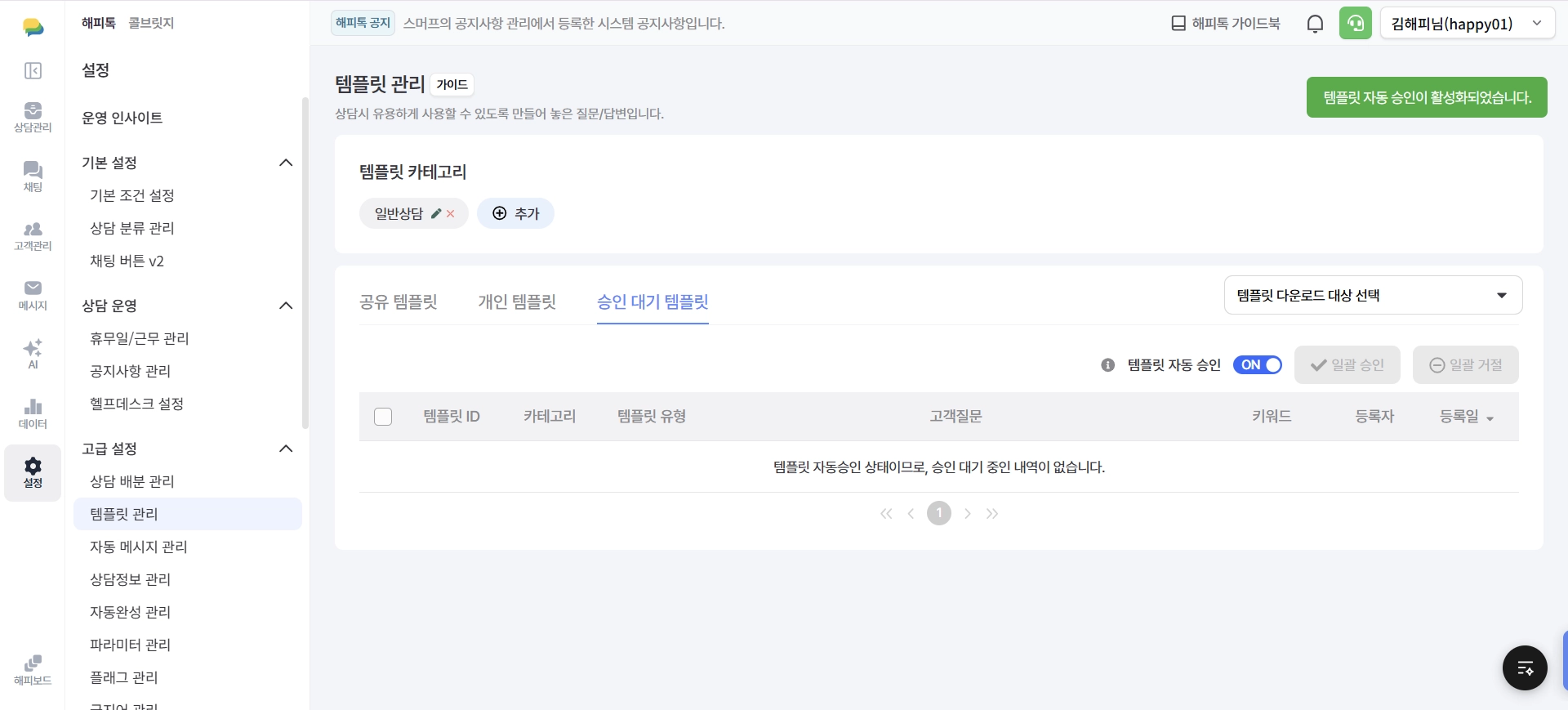
주의사항: 템플릿 자동 승인을 활성화하면 상담사의 공유 전환 요청이 자동으로 승인돼요.
1) 템플릿 자동 승인 토글
상태 | 동작 |
OFF | 상담사가 등록한 템플릿은 승인 대기 탭에 쌓이며 관리자가 직접 승인·거절해야 해요. |
ON | 상담사가 등록한 템플릿이 별도 검토 없이 즉시 공유 템플릿으로 승인돼요. |
OFF → ON으로 변경 시, 승인 대기 탭에 쌓여있던 모든 템플릿이 자동으로 공유 템플릿으로 이관돼요.
2) 미승인 템플릿 일괄 처리
•
자동 승인을 사용하지 않더라도 원하는 템플릿만 선택해 한 번에 일괄 승인 또는 거절할 수 있어요.
3) 서비스 이용내역 기록
•
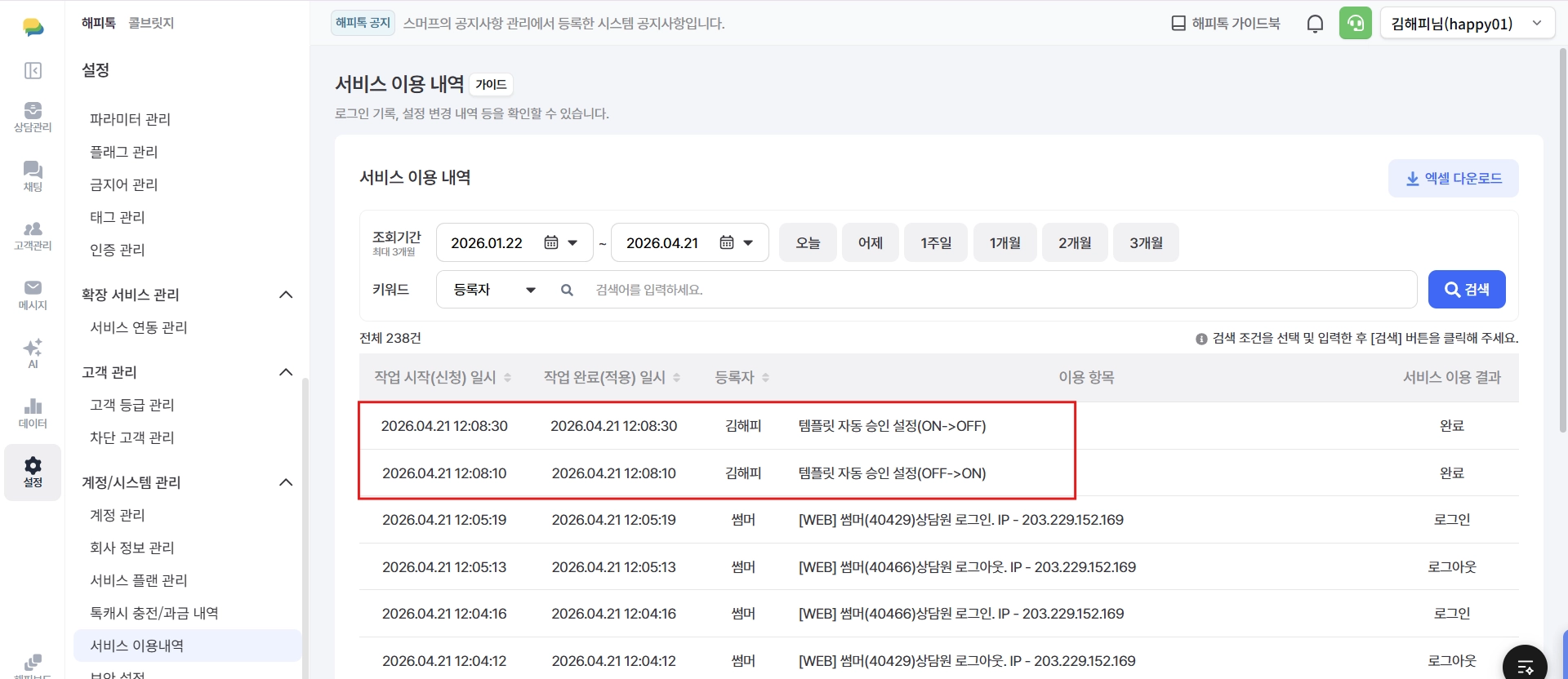
템플릿 자동 승인 토글을 ON 또는 OFF로 변경하면 [설정 > 계정/시스템 관리 > 서비스 이용내역]에 변경 이력이 기록돼요. 추후 설정 히스토리 확인이 가능해요.
4. 알아두면 좋은 점
•
고객 질문 형태로 제목을 작성하면 상담사가 검색할 때 더 빠르게 찾을 수 있어요.
•
캐러셀형은 카드 2~6개로 구성되며, 복수 상품이나 옵션 안내에 효과적이에요.
•
개인 템플릿은 등록한 상담사 본인만 사용할 수 있으므로, 조직 공통 답변은 반드시 공유 템플릿으로 등록해야 해요.
•
일괄 등록 시 양식을 정확히 준수해야 오류 없이 업로드돼요.
•
고객 FAQ 및 최상단 노출 설정은 관리자만 가능하고, 공유 템플릿에만 적용할 수 있어요.
•
프리 플랜에서는 템플릿 관리 기능을 사용할 수 없어요 (Starter 이상 플랜 필요).