워크플로우

워크플로우는 고객 문의 상황에 따라 메시지, 버튼, 연결 흐름을 설계하여 자동 응대와 상담 경험을 구성하는 기능입니다.
각 노드를 연결해 고객 응답 흐름과 대화 구조를 구성할 수 있습니다.
경로: 에이전트 리스트 → 워크플로우

워크플로우 배포 시 유의사항
워크플로우를 배포하더라도 실제 에이전트가 사용자와 대화하기 위해서는 운영 채널 연동이 필요합니다.
예를 들어 카카오 i 오픈빌더와 같은 외부 메신저(채널)와 연결되어 있어야 정상적으로 동작합니다.
또한 연동할 채널에 에이전트가 동작할 패널 설정이 완료되어 있는지 반드시 확인해주세요.
1. 워크플로우 구조

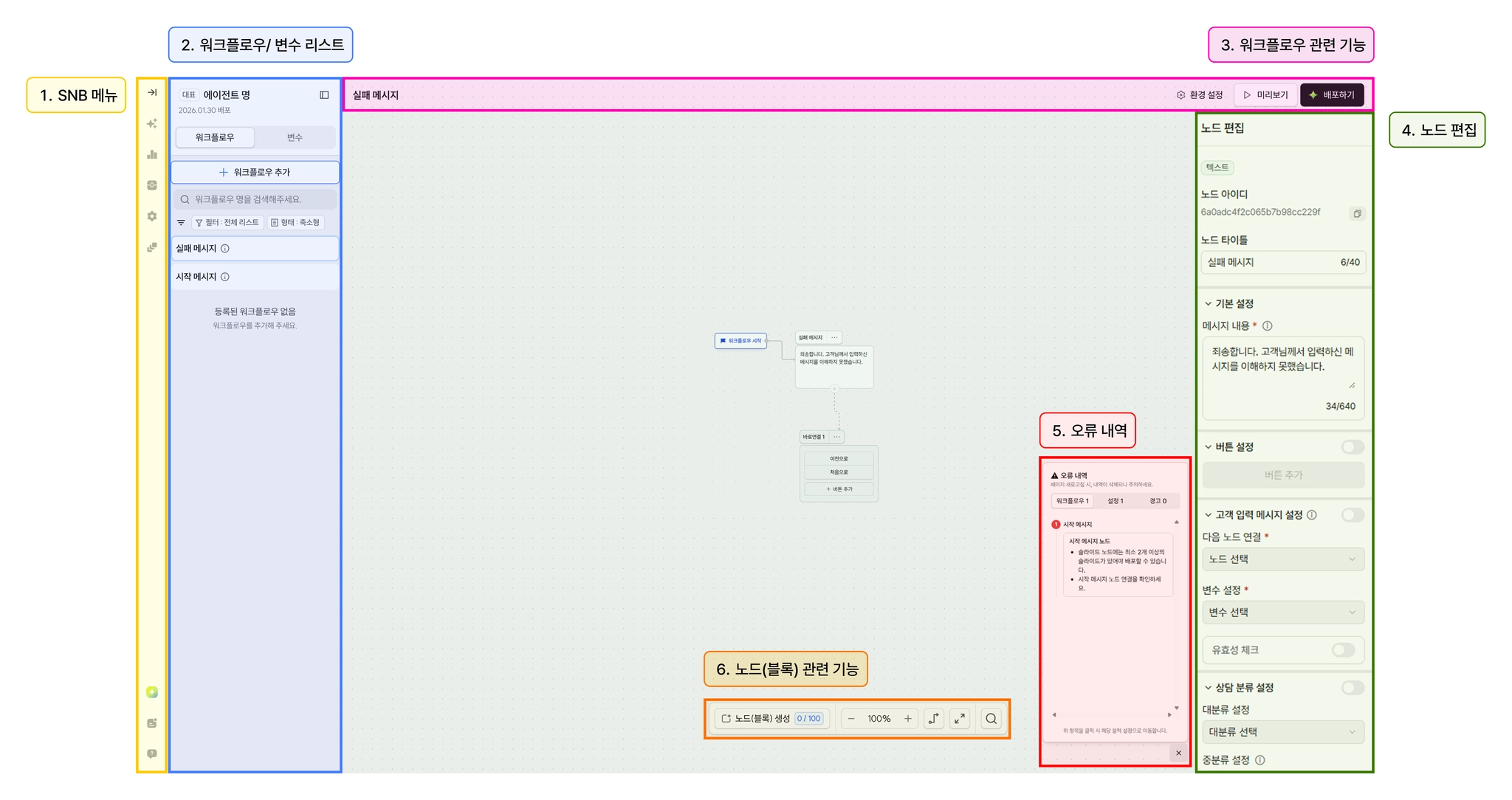
워크플로우 에디터는 아래와 같은 화면 구조로 구성되어 있습니다.
2. 워크플로우 구조 설명
1. SNB 메뉴
•
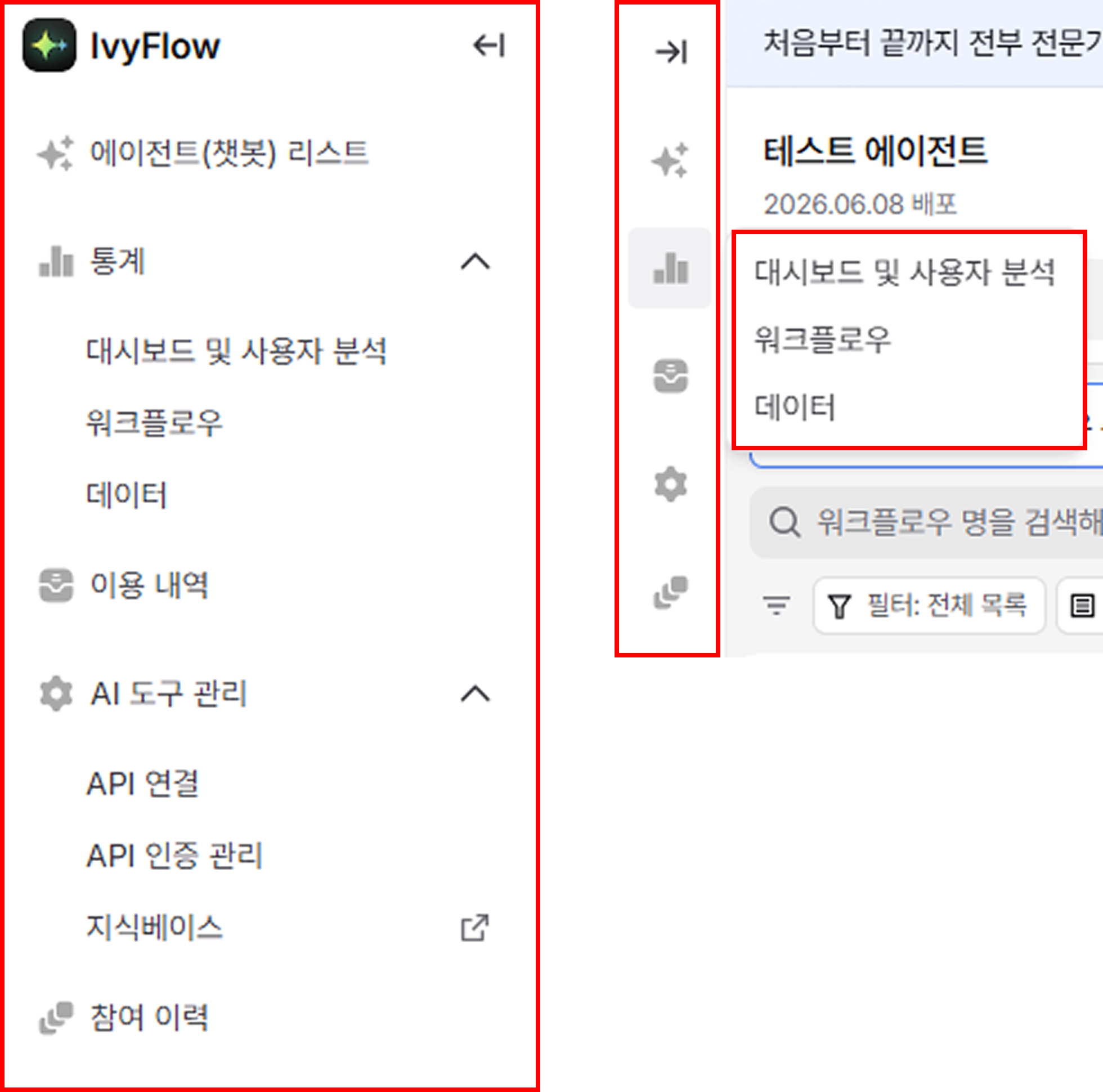
워크플로우 화면 진입 시 SNB 메뉴는 기본적으로 접힌 상태로 표시됩니다.
•
상단 펼치기 버튼 클릭 시 메뉴를 확장할 수 있으며, 원하는 항목 선택으로 화면 이동이 가능합니다.
•
메뉴가 접힌 상태에서도 아이콘 클릭으로 이동할 수 있습니다.
•
통계처럼 하위 메뉴가 있는 경우 목록이 함께 표시되며, 원하는 메뉴를 선택하여 이동할 수 있습니다.
•
SNB 구성은 에이전트 리스트 화면과 동일합니다.
2. 워크플로우/ 변수 리스트
•
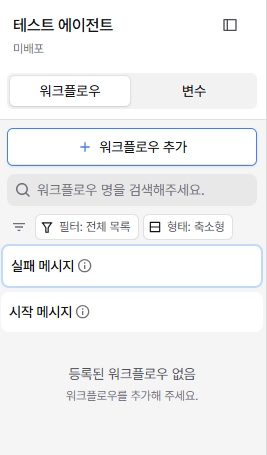
선택한 에이전트의 이름, 대표 표기, 배포 정보를 확인할 수 있습니다.
•
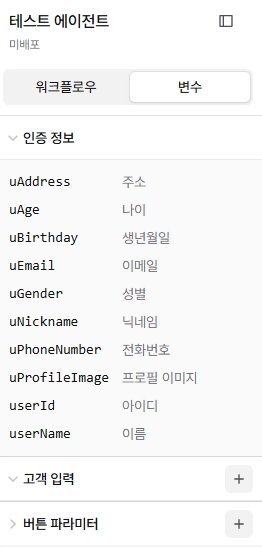
워크플로우와 변수 목록을 탭 형태로 제공합니다.
•
•
영역 접기 아이콘 클릭 시 에이전트명만 표시되며, 아이콘 클릭으로 다시 펼칠 수 있습니다.

•
기본 화면에서는 워크플로우 목록이 표시되며, 변수 탭 선택 시 변수 목록으로 전환됩니다.
◦
워크플로우 목록에서는 ‘워크플로우 명’ 기준으로 검색할 수 있습니다.
◦
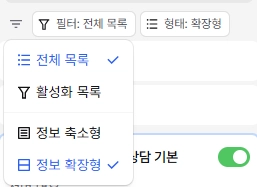
필터 및 형태 설정을 통해 목록을 원하는 방식으로 관리할 수 있습니다.
◦
필터
▪
전체 목록: 모든 워크플로우를 확인할 수 있습니다.
▪
활성화 목록: 활성화된 워크플로우만 확인할 수 있습니다.
◦
형태
▪
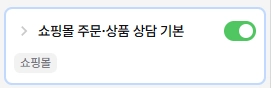
정보 축소형: 워크플로우 명, 활성화 설정, 태그 정보를 표시합니다.
▪
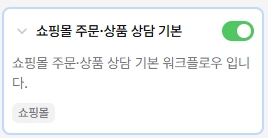
정보 확장형: 워크플로우 명, 활성화 설정, 워크플로우 설명, 태그 정보를 표시합니다.
•
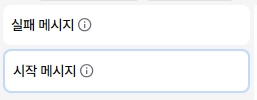
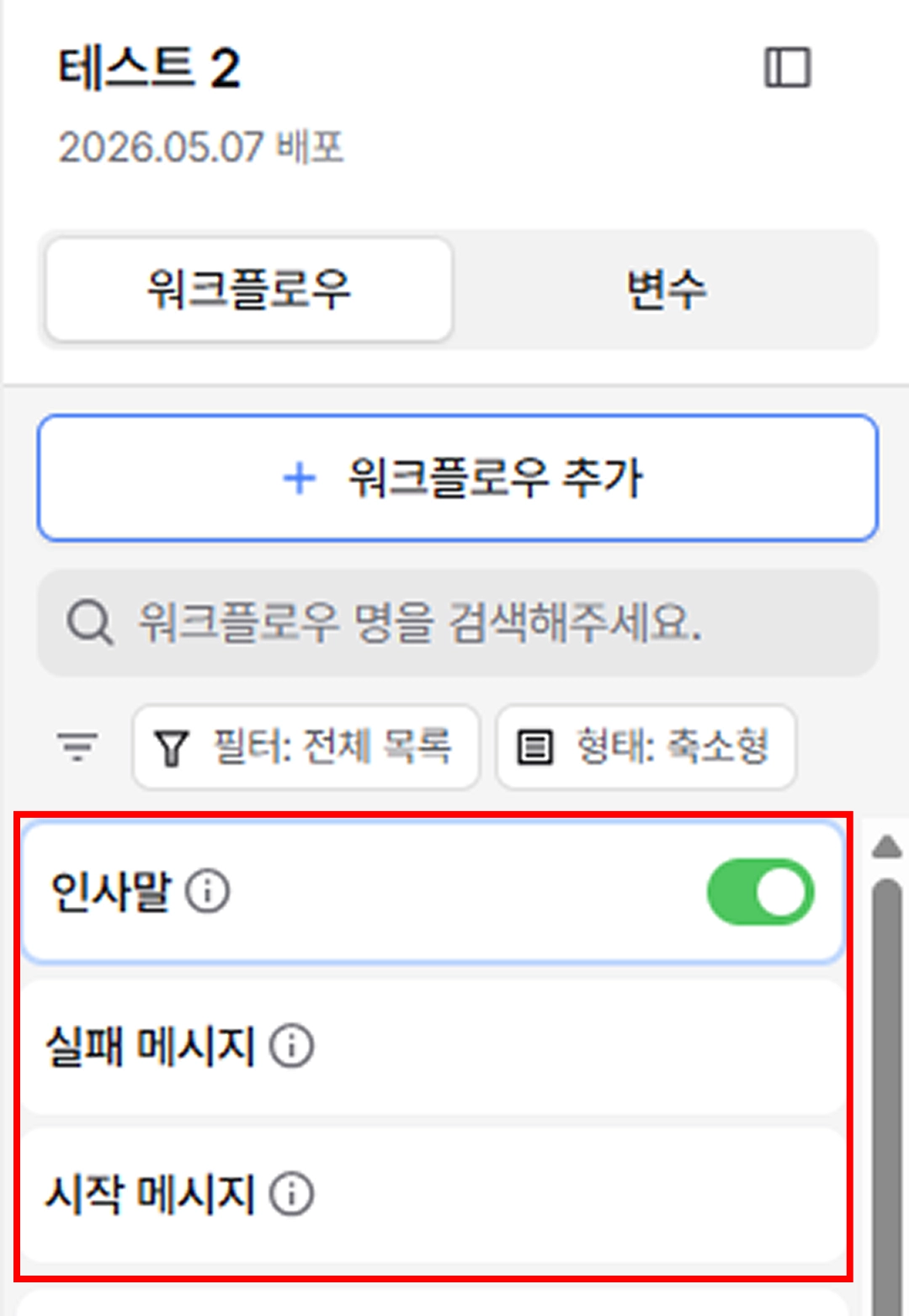
실패 메시지와 시작 메시지는 기본 제공되는 워크플로우이며 삭제할 수 없습니다.
워크플로우 인사말
•
기존에 인사말 기능을 사용 중인 에이전트(챗봇)은 현재와 동일하게 인사말 기능이 유지됩니다.
•
반면, 인사말 기능을 사용하지 않은 신규 에이전트(챗봇)을 생성하는 경우에는 별도 인사말 기능이 제공되지 않으며, 인사말과 워크플로우 시작 설정을 한 곳에서 통합하여 설정할 수 있습니다.
◦
실패 메시지: 에이전트(챗봇)가 고객의 메시지를 이해하지 못한 경우 노출되는 메시지입니다. 고객에게 전달할 안내 메시지와 대응 버튼을 구성하여 워크플로우를 생성할 수 있습니다.
◦
시작 메시지: 웹페이지의 홈과 같은 역할을 하는 에이전트의 기본 진입 워크플로우입니다. 고객에게 전달할 메시지와 대응 버튼을 구성하여 워크플로우를 생성할 수 있습니다.
에이전트 타입별 워크플로우 시작 방식
에이전트 생성 시 에이전트 선택한 에이전트 타입에 따라 기본 제공 방식이 다르게 제공됩니다.
•
빈 에이전트: 사용자가 시작 메시지와 워크플로우를 처음부터 직접 구성합니다.
•
(샘플) 에이전트: 시작 메시지 및 워크플로우 템플릿이 기본 제공되며, 원하는 형태로 수정하여 사용할 수 있습니다.
3. 워크플로 관련 기능

•
선택한 워크플로우명이 좌측 상단에 표시됩니다.
•
상단 영역에서는 환경설정, 미리보기, 배포하기 기능을 제공합니다.
◦
환경설정: 인증 노드 사용 시 고객 인증 방식을 설정할 수 있습니다.
◦
미리보기: 구성한 워크플로우를 실행 전 미리 확인할 수 있습니다.
◦
배포하기: 선택한 에이전트 내 활성화된 워크플로우 전체를 배포합니다.
•
4. 노드 편집
•
초기 노드 정보 설정은 노드 편집 영역 또는 노드 UI 내에서 확인 및 설정할 수 있습니다.
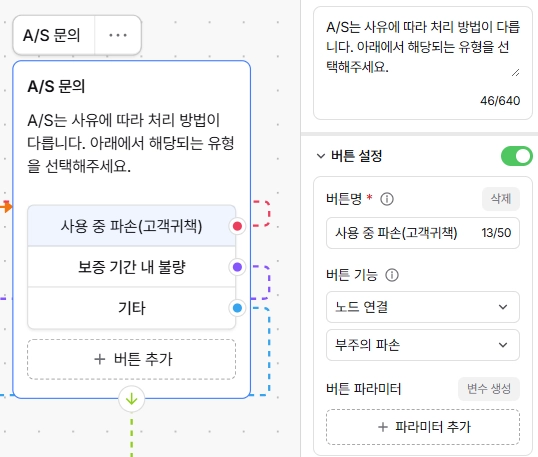
노드 UI 수정 불가
비활성화 노드는 회색으로 표시되며, 노드 UI에서는 정보를 수정할 수 없습니다. 정보 수정은 노드 편집 화면에서만 가능합니다.
•
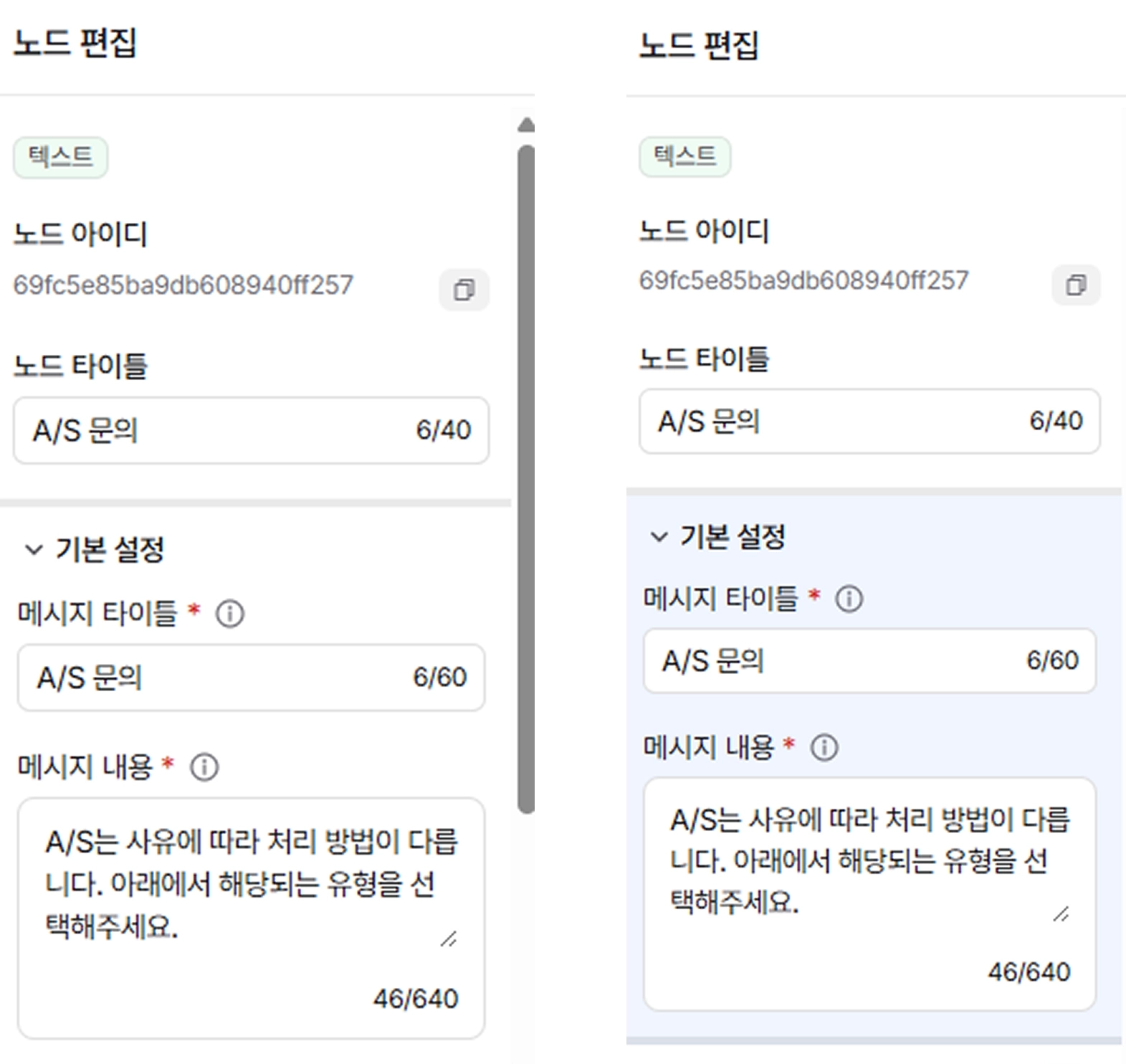
에디터(캔버스)에서 편집하려는 노드를 선택하면 우측 패널에 노드 편집 영역이 노출되며, 해당 노드의 상세 내용을 수정할 수 있습니다.
•
노드 내에서 상세 정보를 수정하려는 영역을 선택하면, 노드 편집 영역에서 해당 위치가 잠시 파란색으로 강조 표시되며 자동으로 이동되어 보다 편리하게 수정할 수 있습니다.
5. 오류 내역
•
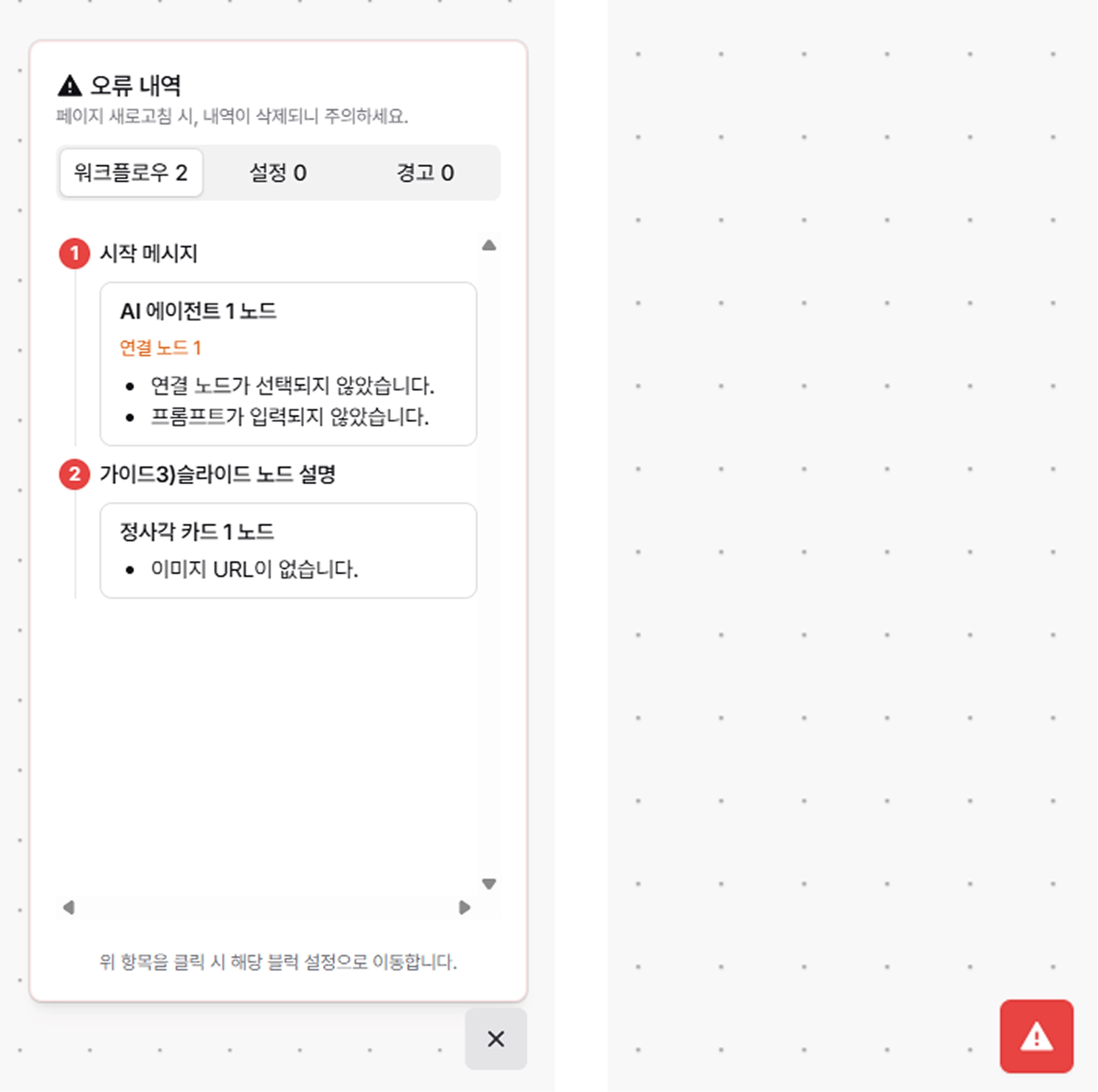
배포 시 발생한 오류 정보를 확인할 수 있습니다.
•
하단의 취소 버튼 클릭 시 경고 아이콘(빨간색)이 노출되며, 이후에도 언제든 오류 내역을 다시 확인할 수 있습니다.
6. 노드(블록) 관련 기능
•
원하는 노드로 워크플로우를 구성할 수 있는 에디터(캔버스) 영역입니다. 해당 영역에서 노드를 추가하고, 노드 간 연결을 설정하여 워크플로우를 생성할 수 있습니다.

6-1. 노드(블록) 관련 기능
•
◦
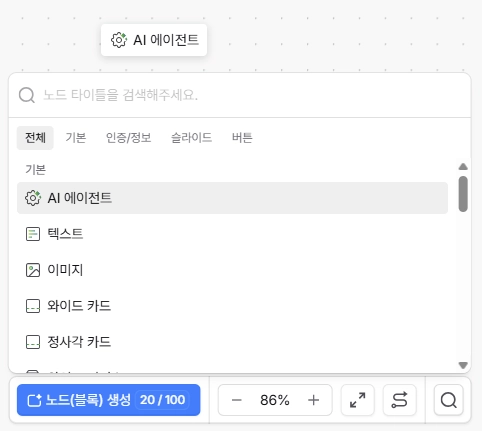
제공되는 전체 노드 수와 현재 워크플로우에 추가된 노드 수가 (현재 추가된 노드 수 / 전체 노드 수) 형식으로 표시됩니다.
◦
노드 목록에서 원하는 노드를 클릭 또는 드래그앤드롭을 하면 선택된 노드 아이콘 커서가 활성화되며, 에디터(캔버스) 내 원하는 위치에 배치할 수 있습니다.
•
에디터 화면 크기 조절: 에디터(캔버스) 영역을 10단위로 확대 및 축소하여 화면 크기를 조절할 수 있습니다.
•
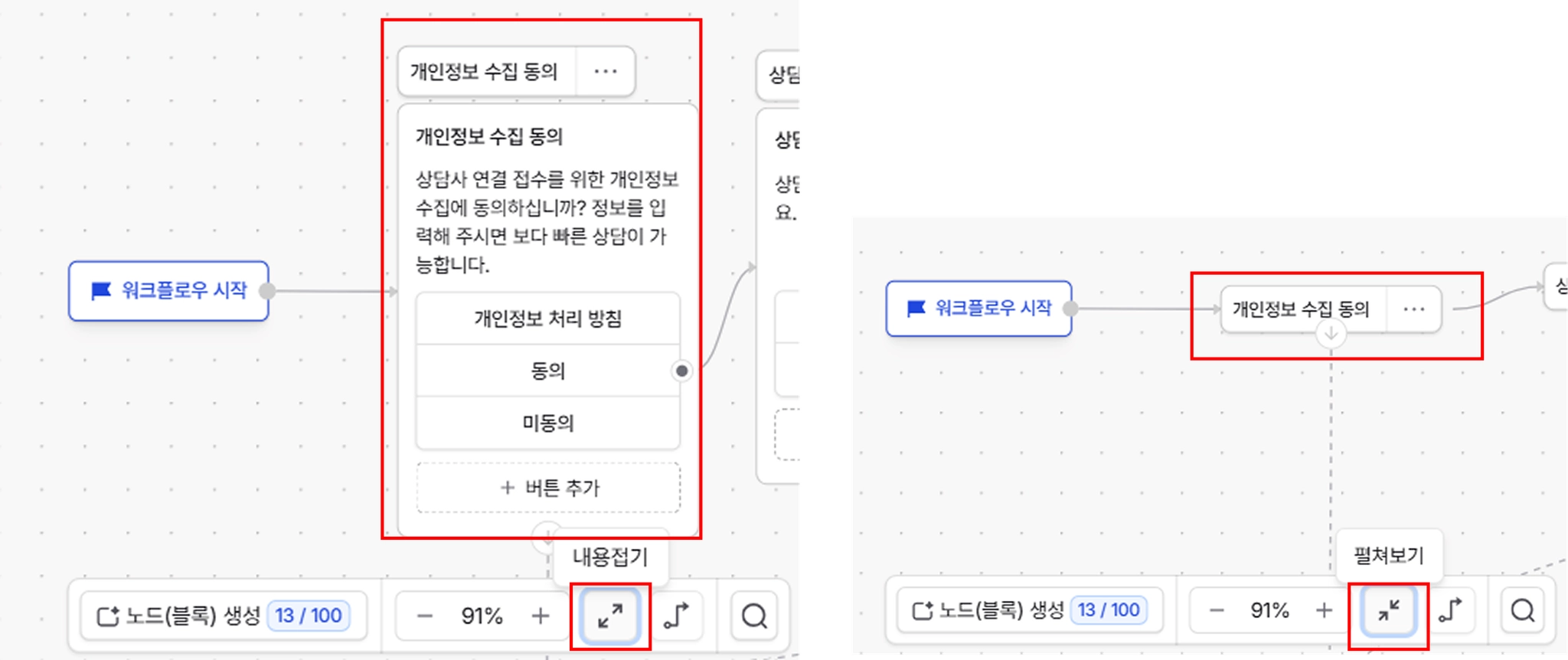
노드 UI 축소/확장: 노드 UI를 축소하거나 확장하여 원하는 형태로 확인할 수 있으며, 전체 노드에 일괄 적용됩니다.
•
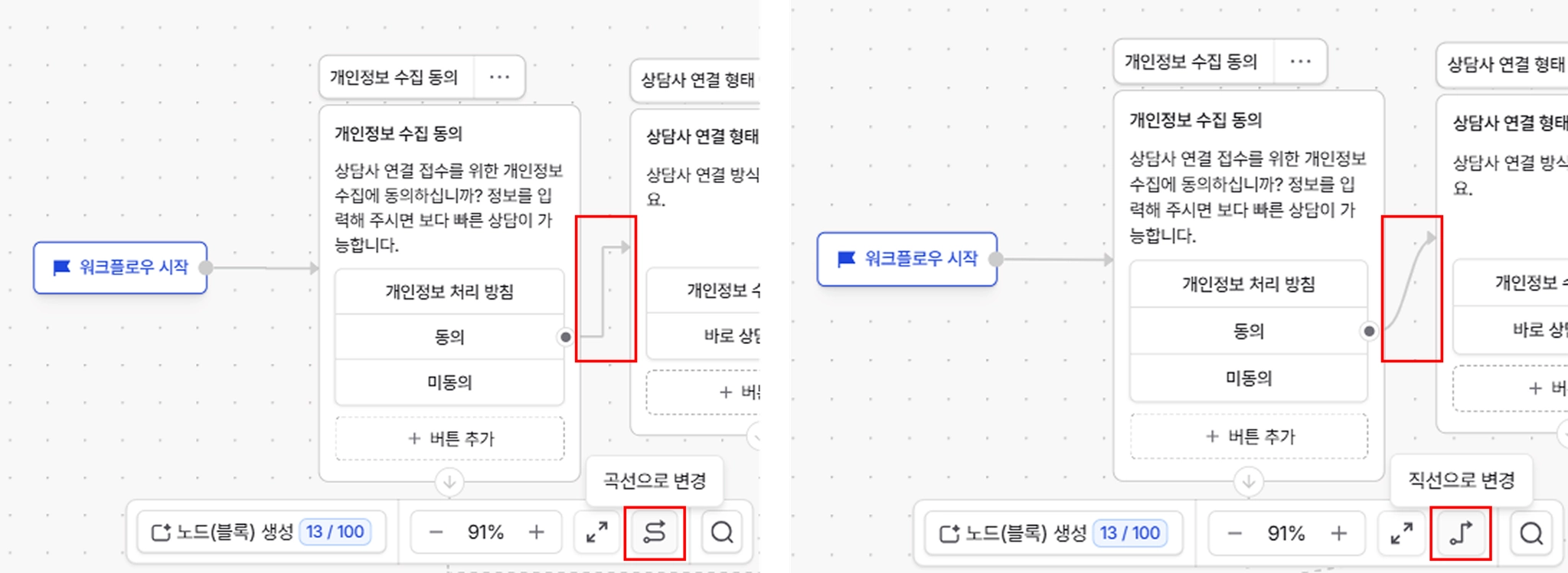
노드 연결선 곡선/직선 변경: 노드 간 연결선을 곡선 또는 직선 형태로 변경할 수 있으며, 설정 시 전체 연결선에 적용됩니다.
•
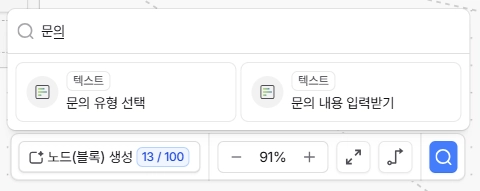
사용 중인 노드 검색: 현재 선택한 워크플로우에서 사용 중인 노드를 노드명으로 검색할 수 있으며, 검색 결과에서 노드를 선택하면 해당 위치로 이동됩니다.