



챗봇 진행중이란?
고객과 챗봇 간의 대화가 현재 진행 중인 상담방 목록을 조회하고, 상담사 배정/상담 종료/고객 차단 등의 작업을 처리할 수 있는 메뉴예요.
1. 이 메뉴에서 할 수 있는 일
•
챗봇과 대화가 진행 중인 상담방 목록을 조회할 수 있어요.
•
조회 기간, 채널, 상담 분류 등 조건별로 상담방을 검색할 수 있어요.
•
상담방을 선택하여 고객차단, 상담종료, 상담사 배정을 처리할 수 있어요.
•
상담 메시지, 상담방 정보, 고객 정보, 파라미터 정보를 확인할 수 있어요.
 활용 Tip

챗봇이 처리하지 못하는 문의가 감지되면, 해당 상담방을 선택하여 상담사에게 즉시 배정할 수 있어요.
비정상적인 대화나 스팸이 의심되는 경우 고객차단 기능을 활용할 수 있어요.
2. 언제 사용하나요?
상황 | 설명 | 비고 |
챗봇 상담 현황 확인 | 현재 챗봇과 대화 중인 상담방 수와 내용을 확인해요. | - |
상담사 수동 배정 | 챗봇이 처리하지 못하는 문의를 상담사에게 직접 배정해요. | - |
비정상 고객 차단 | 스팸이나 악성 메시지를 보내는 고객을 차단 처리해요. | 차단 즉시 적용 |
상담 강제 종료 | 불필요한 챗봇 상담방을 강제로 종료 처리해요. | - |
3. 어떻게 사용하나요?
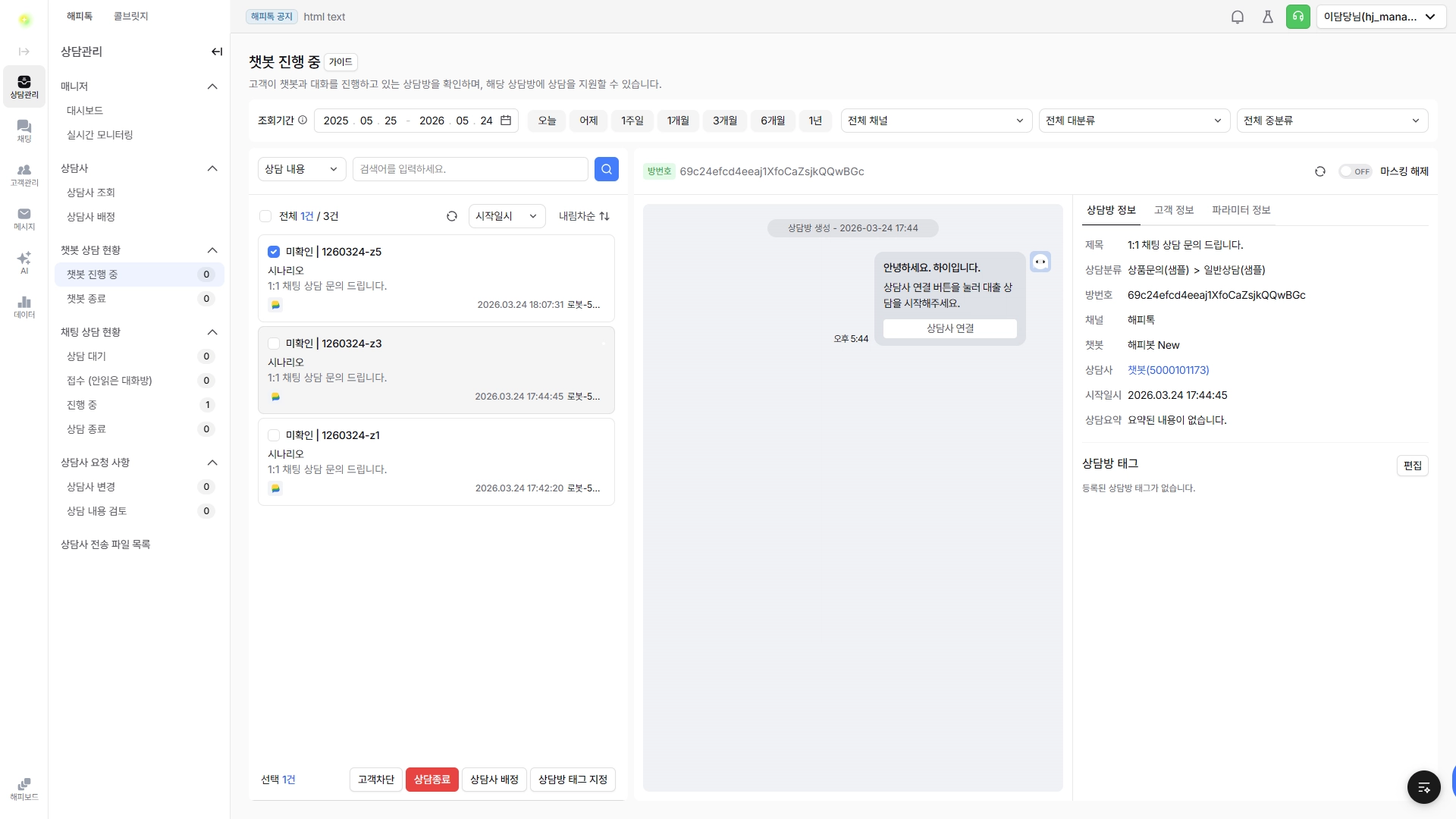
3.1 상담방 검색
•
조회 기간, 채널, 상담 분류 필터를 설정하여 상담방을 검색해요.
•
다양한 키워드(상담내용, 상담방번호, 고객식별번호 등)로 검색할 수 있어요.
•
목록 우측 상단의 마스킹 해제 토글로 고객 개인정보(이름, 연락처 등) 표시 여부를 전환할 수 있어요. 기본값은 OFF(마스킹 처리)예요.
•
검색 결과 목록은 시작일시 기준 내림차순으로 정렬되며, 정렬 기준과 방향을 변경할 수 있어요.
3.2 상담방 상세 확인 및 변경
•
상담방을 클릭하면 채팅 화면의 상담사 화면과 동일한 정보를 확인할 수 있어요.
◦
상담방 정보 탭: 상담방 기본 정보 확인, 태그 편집 가능
◦
고객 정보 탭: 고객 기본 정보 확인, 태그 편집 가능
◦
파라미터 정보 탭: 고정/커스텀 파라미터 정보 확인
3.3 일괄 처리
•
상담방 목록에서 체크박스로 상담방을 여러 개 선택할 수 있어요.
•
하단에 표시되는 버튼을 클릭하여 작업을 처리해요.
◦
고객차단: 문제 행동 고객을 차단해요. 여러 건 선택해도 1건씩 개별 처리돼요.
◦
상담종료: 선택한 상담방을 일괄 종료해요.
◦
상담사 배정: 선택한 상담방을 특정 상담사에게 일괄 배정해요.
◦
상담방 태그 지정: 선택한 상담방의 태그를 일괄 지정해요.
4. 알아두면 좋은 점
•
메뉴 경로: 상담관리 > 챗봇 상담 현황 > 챗봇 진행중
•
접근 권한: 관리자, 슈퍼매니저, 매니저 권한에서 사용할 수 있어요.
•
챗봇 상담은 특정 상담사에게 배정된 상태가 아니므로, 관리자와 매니저 모두 확인할 수 있어요.
•
챗봇을 사용하는 경우에만 목록을 확인할 수 있어요.
•
상담 내용 검색 시 고객 메시지는 검색되지만, 챗봇 메시지는 검색 대상에서 제외돼요.
•
상담방 목록은 한 페이지에 50건씩 표시돼요.
•
고객 차단은 즉시 적용돼요. 차단된 고객이 상담 요청 시 상담 불가 메시지가 발송돼요.
•
마스킹 해제는 해당 세션에서만 적용되며, 페이지를 새로고침하면 다시 마스킹 상태로 돌아와요.