



자동 메시지 관리란?
고객이 상담을 요청하거나 상담 중 특정 상황이 발생했을 때 자동으로 발송되는 메시지를 설정하는 메뉴예요.
1. 이 메뉴에서 할 수 있는 일
•
상담 시작 시 인사말과 상담방 제목을 자동으로 설정할 수 있어요.
•
상담 대기 중 안내 메시지와 혼잡 시간(Busy Time) 메시지를 설정할 수 있어요.
•
상담 불가 상황(건수 초과, 근무시간 외, 상담불가, 식사시간)별 안내 메시지를 설정할 수 있어요.
•
상담이 자동 종료되거나 예약 종료가 실행될 때 고객에게 발송되는 종료 안내 메시지를 설정할 수 있어요.
•
각 메시지에 이미지, 링크 버튼, 변수를 포함해 구성할 수 있어요.
 활용 Tip

상담 인사말에 {상담사명} 변수를 넣으면 상담사마다 다른 이름이 자동으로 표시돼요. 상담 제목에 {대분류명}, {중분류명} 변수를 활용하면 상담방 목록에서 문의 유형을 한눈에 파악할 수 있어요.
2. 언제 사용하나요?
상황 | 설명 | 해당 메시지 |
상담사 배정 직후 인사가 필요할 때 | 상담사가 배정되는 순간 고객에게 자동으로 첫 인사말을 보내고 싶을 때 사용해요. | 상담 인사말 |
상담방 제목을 자동으로 붙이고 싶을 때 | 상담방 목록에서 문의 유형을 바로 알 수 있도록 상담방 제목을 자동 설정하고 싶을 때 사용해요. | 상담 제목 |
대기 중인 고객에게 안내가 필요할 때 | 상담사가 응답하기 전 대기 중인 고객에게 예상 대기 시간 등을 알려주고 싶을 때 사용해요. | 상담 대기 메시지 |
상담이 집중돼 바로 응대가 어려울 때 | 상담 요청이 몰려 즉시 응답이 어렵다는 안내를 고객에게 반복적으로 보내고 싶을 때 사용해요. | 혼잡 시간 메시지 |
상담 가능 건수를 초과했을 때 | 일일 최대 상담 건수에 도달해 더 이상 접수가 어려울 때 고객에게 안내 메시지를 보내고 싶을 때 사용해요. | 상담건수 초과 메시지 |
근무시간 외에 문의가 들어올 때 | 운영 시간이 아닌 시간대에 들어온 문의에 자동으로 안내 메시지를 발송하고 싶을 때 사용해요. | 근무 시간 외 안내 메시지 |
상담을 일시적으로 중단할 때 | 상담 불가 상태로 설정된 경우 고객에게 안내 메시지를 보내고 싶을 때 사용해요. | 상담불가 안내 메시지 |
식사 시간 동안 자리를 비울 때 | 식사 시간으로 설정된 시간대에 들어온 문의에 자동 안내 메시지를 발송하고 싶을 때 사용해요. | 식사 시간 안내 메시지 |
상담이 자동 종료 또는 예약 종료될 때 | 무응답 자동 종료 또는 예약 종료가 실행되는 시점에 고객에게 종료 안내 메시지를 자동 발송하고 싶을 때 사용해요. | 자동 종료 후 메시지 |
3. 어떻게 사용하나요?
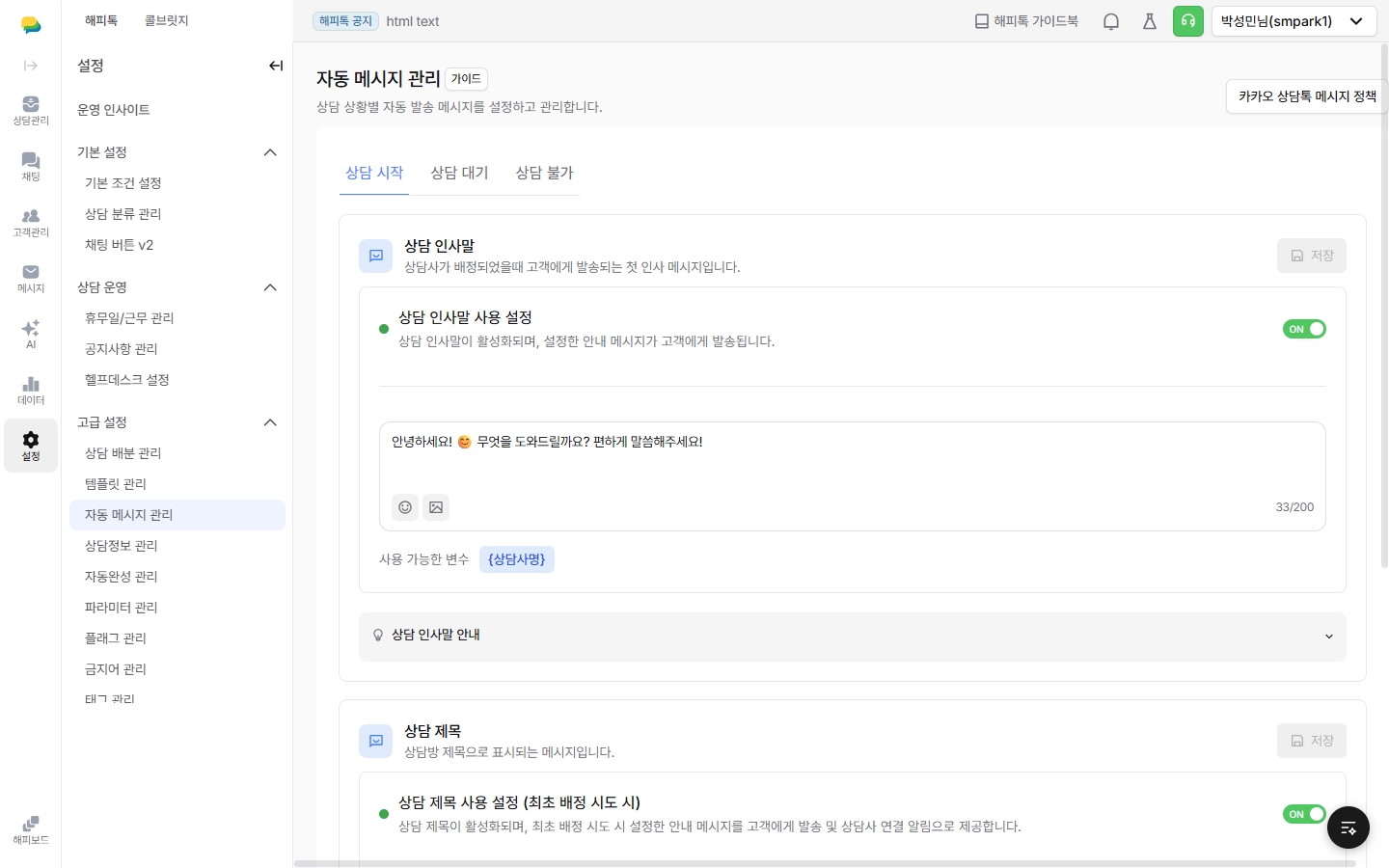
3.1 상담 시작 탭
상담사가 배정될 때 고객에게 자동 발송되는 메시지를 설정하는 탭이에요.
1) 상담 인사말
•
설정 경로: 설정 > 고급 설정 > 자동 메시지 관리 > 상담 시작 탭
•
ON/OFF 토글로 사용 여부를 제어할 수 있어요.
•
메시지 본문(최대 200자), 이미지 첨부가 가능해요.
•
{상담사명} 변수 버튼을 클릭하면 커서 위치에 변수가 자동 삽입돼요.
2) 상담 제목
•
설정 경로: 설정 > 고급 설정 > 자동 메시지 관리 > 상담 시작 탭
•
최초 배정 시, 재배정 시 각각 ON/OFF를 별도로 설정할 수 있어요.
•
{대분류명}, {중분류명} 변수를 활용해 상담 분류가 자동으로 표시되도록 설정할 수 있어요.
•
입력 예시: [category_name] [division_name] 1:1 상담 문의입니다.
3.2 상담 대기 탭
상담사가 응답하기 전 대기 중인 고객에게 자동 발송되는 메시지를 설정하는 탭이에요.
1) 상담 대기 메시지
•
설정 경로: 설정 > 고급 설정 > 자동 메시지 관리 > 상담 대기 탭
•
ON/OFF 토글로 사용 여부를 제어할 수 있어요.
•
메시지 본문 입력, 예상 대기 시간(분 단위) 설정이 가능해요.
•
{대기시간} 변수 — 대기인원 수(N) × 설정 시간(분)으로 계산된 값이 표시돼요.
•
{대기인원수} 변수 — 현재 대기 중인 인원 수가 표시돼요.
•
카카오톡 채널은 챗봇 사용 시에만 이용할 수 있어요.
2) 혼잡 시간 메시지 (Busy Time)
•
설정 경로: 설정 > 고급 설정 > 자동 메시지 관리 > 상담 대기 탭
•
ON/OFF 토글로 사용 여부를 제어할 수 있어요.
•
메시지 본문(최대 1,000자), 이미지, 링크 버튼(최대 3개) 설정이 가능해요.
•
미접수 상태일 때만 반복 발송되고, 상담사가 응답하면 자동으로 중단돼요.
•
상담 건수 제한 설정 사용 시에는 표시되지 않아요.
•
카카오톡 채널은 챗봇 사용 시에만 이용할 수 있어요.
•
Pro/Enterprise 플랜부터 사용할 수 있어요.
3.3 상담 불가 탭
상담이 불가능한 상황에서 자동 발송되는 메시지를 설정하는 탭이에요.
1) 상담건수 초과 메시지
•
설정 경로: 설정 > 고급 설정 > 자동 메시지 관리 > 상담 불가 탭
•
메시지 본문(최대 500자), 이미지, 링크 버튼(최대 3개) 설정이 가능해요.
•
{상담건수} 변수 버튼으로 현재 총 상담 건수를 메시지에 포함할 수 있어요.
•
설정 > 기본 설정 > 기본 조건 설정의 '일일 최대 상담 건수 제한' 을 ON으로 설정해야 활성화돼요.
•
Pro/Enterprise 플랜부터 사용할 수 있어요.
2) 근무 시간 외 안내 메시지
•
설정 경로: 설정 > 고급 설정 > 자동 메시지 관리 > 상담 불가 탭
•
메시지 본문, 이미지, 링크 버튼 설정이 가능해요.
•
근무시간은 설정 > 기본 설정 > 기본 조건 설정 > 근무 시간 설정 탭에서 별도로 지정해야 해요.
•
카카오톡 채널은 챗봇 사용 시에만 이용할 수 있어요.
•
Starter/Pro/Enterprise 플랜부터 사용할 수 있어요.
3) 상담불가 안내 메시지
•
설정 경로: 설정 > 고급 설정 > 자동 메시지 관리 > 상담 불가 탭
•
메시지 본문, 이미지, 링크 버튼 설정이 가능해요.
•
카카오톡 채널은 챗봇 사용 시에만 이용할 수 있어요.
•
Starter/Pro/Enterprise 플랜부터 사용할 수 있어요.
4) 식사 시간 안내 메시지
•
설정 경로: 설정 > 고급 설정 > 자동 메시지 관리 > 상담 불가 탭
•
메시지 본문(최대 300자), 이모지 첨부가 가능해요.
•
식사 시간은 설정 > 기본 설정 > 기본 조건 설정 > 근무 시간 설정 탭에서 별도로 지정해야 해요.
•
카카오톡 채널은 챗봇 사용 시에만 이용할 수 있어요.
•
Starter/Pro/Enterprise 플랜부터 사용할 수 있어요.
3.4 종료 메시지
자동 종료 또는 예약 종료가 실행될 때 고객에게 자동 발송되는 안내 메시지를 설정하는 항목이에요.
1) 자동 종료 후 메시지
•
설정 경로: 설정 > 기본 설정 > 기본 조건 설정
•
무응답으로 인한 자동 종료와 예약 종료 모두 이 메시지가 적용돼요.
•
메시지 예시: "상담이 자동 종료되었습니다. 다시 문의가 필요하시면 새 채팅을 시작해 주세요."
•
종료 메시지 발송 후 고객이 새 채팅을 시작하면 별도의 새 상담방이 생성돼요.
4. 알아두면 좋은 점
•
접근 권한: 관리자만 사용할 수 있어요.
•
카카오톡 채널은 카카오 상담톡 정책에 따라 챗봇 사용 시에만 일부 자동 메시지를 이용할 수 있어요.
•
버튼 URL이 1,000자를 초과하면 카카오에서 응답이 정상적으로 표시되지 않을 수 있어요. (2025.01.15부터 적용)
•
변수를 활용하면 상담사명, 상담 분류, 대기 인원 등 동적 정보를 메시지에 자동으로 포함할 수 있어요.
•
근무시간 및 식사시간 설정은 설정 > 기본 설정 > 기본 조건 설정에서 별도로 지정해야 해요.
•
•
자동 종료 후 메시지는 무응답 자동 종료와 예약 종료 모두에 적용돼요. 설정하지 않으면 고객에게 아무 메시지도 발송되지 않으므로 반드시 문구를 등록해 두는 것을 권장해요.