



상담 종료란?
상담사가 응대를 마치고 종료한 상담방 목록을 조회하고, 상담분류 변경·고객 차단·상담방 태그 지정 등 사후 관리 작업을 처리할 수 있는 메뉴예요.
1. 이 메뉴에서 할 수 있는 일
•
종료된 상담방 목록을 조회할 수 있어요.
•
조회 기간, 종료유형, 상담사, 채널, 상담분류 등 다양한 조건으로 상담방을 검색할 수 있어요.
•
종료된 상담방의 상담분류(대/중/소분류)를 사후에 변경할 수 있어요.
•
문제 행동 고객을 사후 차단 처리할 수 있어요.
•
상담방에 태그를 일괄 지정할 수 있어요.
•
상담 메시지, 상담방 정보, 고객 정보, 파라미터 정보, AI 어시스턴트 요약을 확인할 수 있어요.
•
이전 상담 이력 및 카카오 채널 챗봇 대화 이력을 조회할 수 있어요.

종료유형(고객종료 / 상담사종료 / 매니저종료 / 자동종료)으로 필터하면 종료 패턴을 분석할 수 있어요.
2. 언제 사용하나요?
상황 | 설명 | 비고 |
종료 상담 이력 확인 | 종료된 상담방의 대화 내용과 상담 정보를 확인해요. | - |
상담분류 사후 수정 | 상담이 종료된 후 실제 처리 내용에 맞게 상담분류를 수정해요. | 대/중/소분류 변경 가능 |
문제 고객 사후 차단 | 종료된 상담 내용을 검토한 뒤 비정상 행동 고객을 차단해요. | 차단 즉시 적용 |
상담 품질 검토 | AI 어시스턴트 요약으로 상담사 응대 품질을 확인하고 개선점을 파악해요. | AI 어시스턴트 활용 |
상담방 태그 일괄 지정 | 여러 상담방을 선택해 태그를 한 번에 지정해요. | Starter 이상 플랜 |
3. 어떻게 사용하나요?
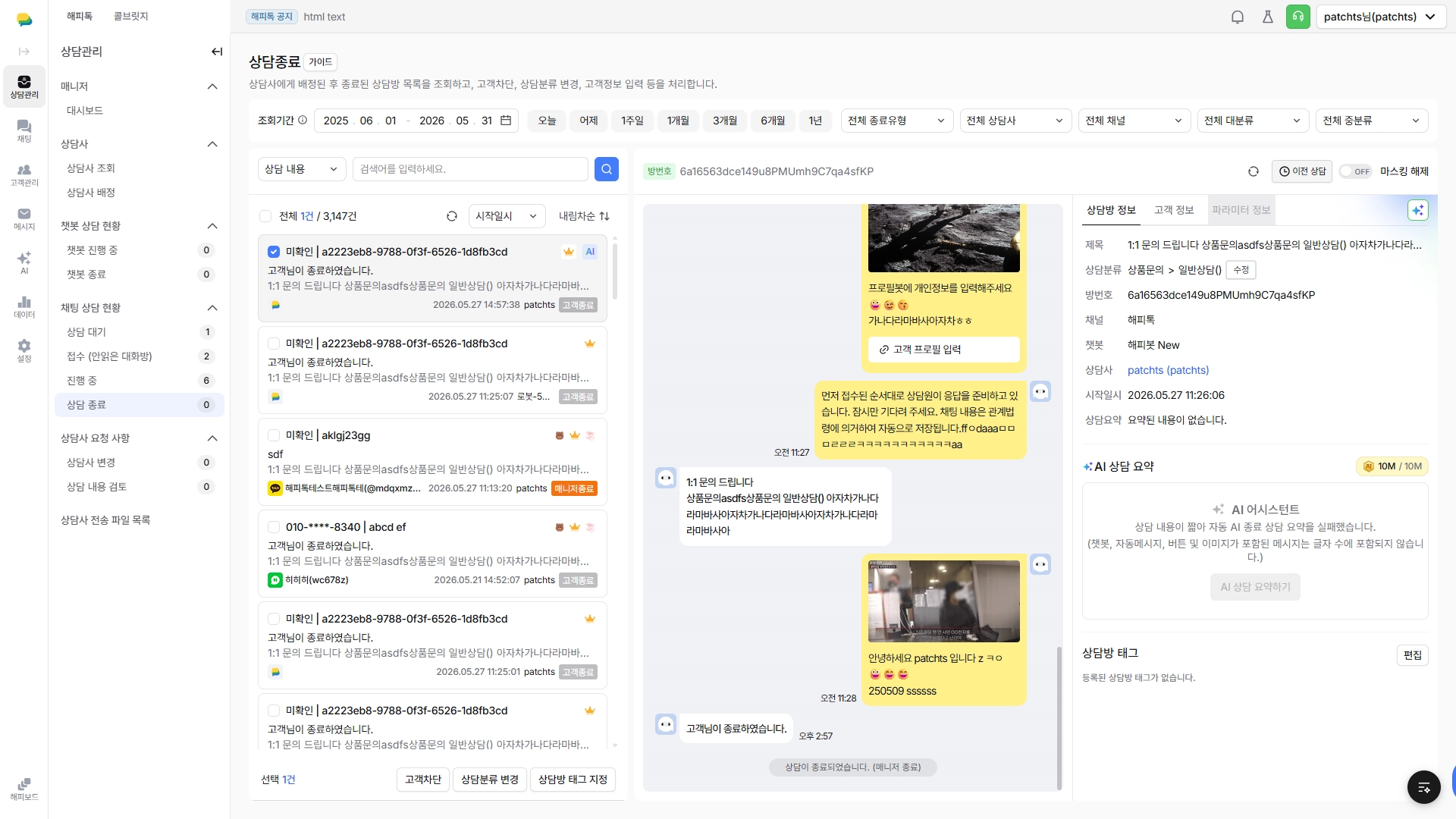
3.1 상담방 검색 및 상세 확인
•
조회 기간을 설정하고 종료유형, 상담사, 채널, 상담분류 필터를 적용해요.
•
검색 키워드로 상담 내용 / 상담 제목 / 방 번호 / 고객 이름 / 고객 전화 / 고객 이메일 / 채널 닉네임 / 고객 태그 / 상담방 태그 / 비고 등을 선택해 검색할 수 있어요.
•
목록은 시작일시, 종료일시, 상담사ID, 채널 기준으로 정렬할 수 있어요.
•
목록 우측 상단의 마스킹 해제 토글로 고객 개인정보 표시 여부를 전환할 수 있어요. 기본값은 OFF(마스킹 처리)예요.
•
상담방을 클릭하면 우측에 상세 화면이 열려요.
◦
상담방 정보 탭: 기본 정보 확인, 메모 조회, 상담방 태그 편집
◦
고객 정보 탭: 고객 기본 정보 확인 및 태그 편집
◦
파라미터 탭: 고정/커스텀 파라미터 정보 확인
◦
AI 어시스턴트: 종료 후 상담 요약 확인
◦
이전 상담 이력이 있으면 대화 영역 하단에서 조회할 수 있어요.
날짜 기준을 '상담방 생성일' 또는 '마지막 대화일' 중 선택할 수 있어요. '마지막 대화일' 기준은 2025년 11월 1일 이후 데이터부터 조회 가능해요.
3.2 처리 기능

상담방 태그 지정으로 일괄 처리 시, 기존에 등록된 태그는 삭제되고 새로 선택한 태그로 교체돼요.
고객 차단은 즉시 적용돼요. 차단된 고객이 신규 상담을 요청하면 상담 불가 메시지가 발송돼요. 차단 해제는 [설정 > 고객 관리 > 차단 고객 관리]에서 할 수 있어요.
•
상담방을 선택하면 처리 버튼이 표시돼요.
기능 | 처리 방식 | 설명 |
고객차단 | 상담방 체크 | 선택한 고객을 차단해요. 1건만 선택 가능해요. |
상담분류 변경 | 상담방 체크/상세 | 상담방의 대/중/소분류를 변경해요. |
상담방 태그 지정 | 상담방 체크/상세 | 상담방에 태그를 지정해요. |
고객 태그 지정 | 상세 | 고객 정보 탭에서 고객에게 태그를 지정해요. |
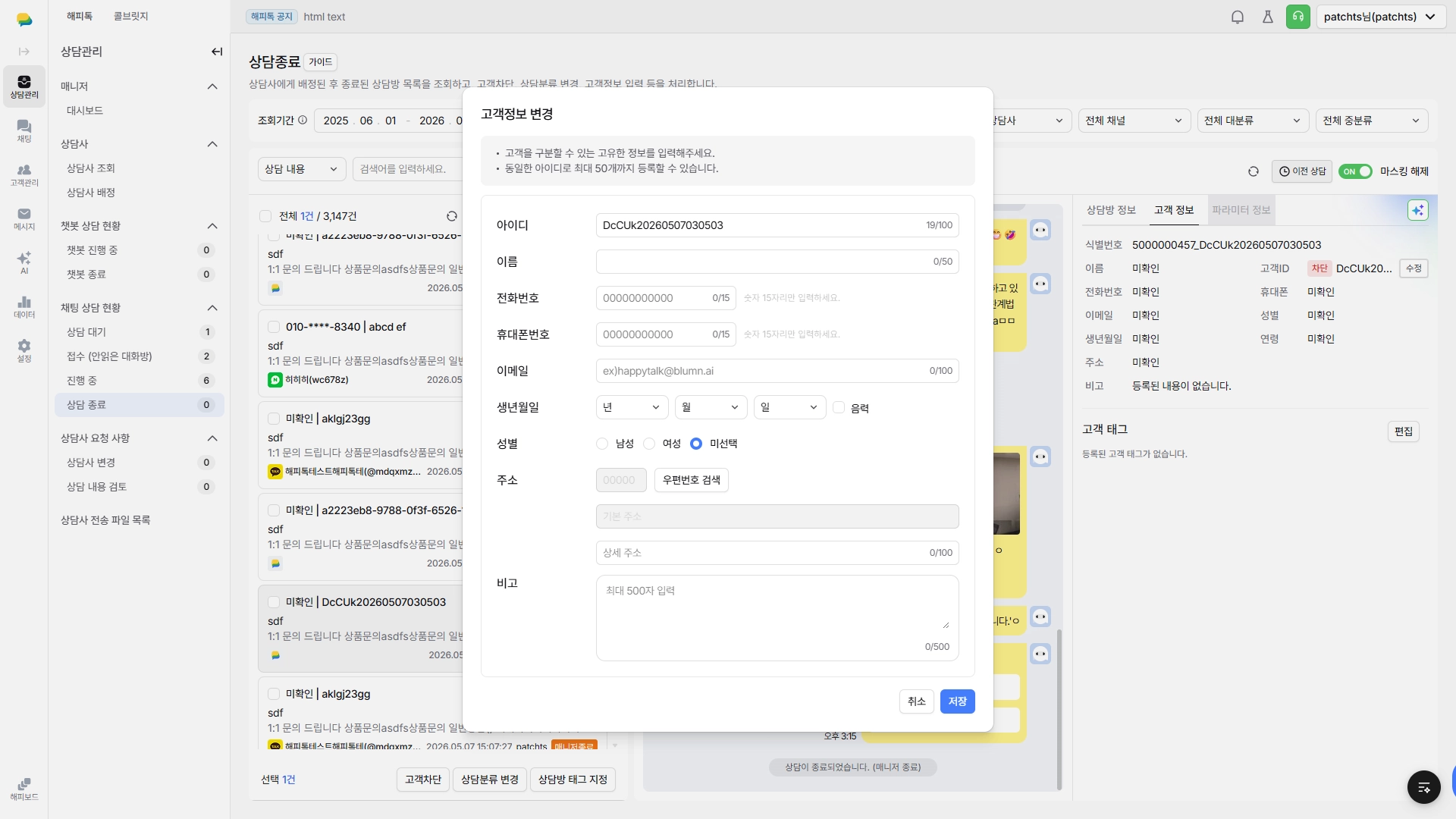
3.3 고객정보 변경
•
상담방 우측 상세 패널의 고객 정보 탭에서 수정 버튼을 클릭하면 고객정보 변경 팝업이 열려요.
•
아이디, 이름, 전화번호, 휴대폰번호, 이메일, 생년월일, 성별, 주소, 비고를 수정할 수 있어요.
4. 알아두면 좋은 점
•
메뉴 경로: 상담관리 > 채팅 상담 현황 > 상담 종료
•
관리자와 슈퍼매니저, 매니저만 사용할 수 있어요. 상담사는 이 메뉴에 접근할 수 없어요.
•
매니저는 권한 설정에 따라 데이터 조회 범위가 달라져요.
•
이 메뉴는 챗봇 단계에서 종료된 상담방과는 달리, 상담사에게 배정된 후 종료된 상담방만 표시해요. 챗봇 종료 상담방은 [챗봇 종료] 메뉴에서 조회해요.
•
종료된 상담은 재응대가 불가능해요. 동일 고객이 다시 문의하면 새 상담방이 자동으로 생성돼요.
•
상담 내용 검색 시 고객 메시지는 검색되지만, 챗봇 메시지는 검색 대상에서 제외돼요.
•
상담방 목록은 한 페이지에 50건씩 표시돼요.
•
'마지막 대화일' 기준으로 조회할 때 Free 플랜은 최대 7일, 유료 플랜은 최대 31일까지 조회할 수 있어요.