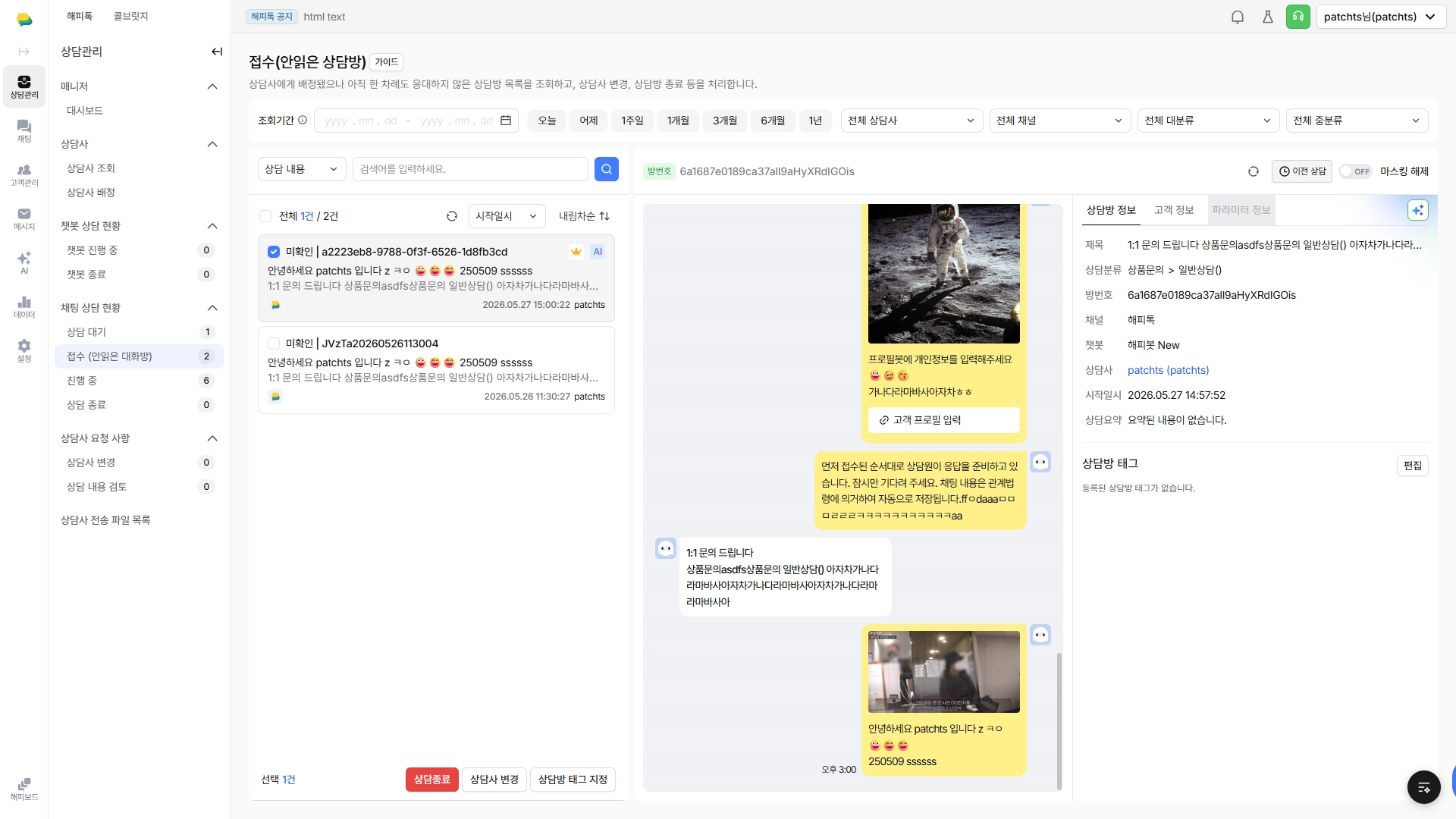
접수(안읽은 대화방)

해피톡 가이드 / 접수(안읽은 대화방)
목차
메뉴명: 접수(안읽은 대화방)
경로: 상담관리 > 채팅 상담 현황 > 접수(안읽은 대화방)
한 줄 소개: 상담사에게 배정되었으나 아직 한 번도 응대하지 않은 상담방을 확인하고, 상담사 변경이나 상담 종료 등의 조치를 취할 수 있는 메뉴입니다.
문서 타입: 기본형

접수(안읽은 대화방)란?

상담사에게 배정된 후 아직 한 차례도 응대하지 않은 상담방 목록을 조회하고, 상담사 변경/상담 종료/고객 차단 등의 작업을 처리할 수 있는 메뉴입니다.

1. 이 메뉴에서 할 수 있는 일

상담사에게 배정되었지만 아직 응대하지 않은 상담방 목록을 조회할 수 있습니다.
조회 기간, 상담사, 채널, 상담 분류 등 조건별로 상담방을 검색할 수 있습니다.
상담방을 선택하여 고객차단, 상담종료, 상담사 변경을 처리할 수 있습니다.
상담 메시지, 상담방 정보, 고객 정보, 파라미터 정보, AI 어시스턴트 정보를 확인할 수 있습니다.
이전 상담 이력 및 카카오 채널 챗봇 대화 이력을 조회할 수 있습니다.

활용 Tip

접수 후 오래 미응대 상태인 상담방이 있으면, 다른 상담사로 변경하여 빠른 응대를 유도할 수 있습니다.
실시간 모니터링의 '최초 응대 대기' 지표와 함께 활용하면 미응대 현황을 더 효과적으로 관리할 수 있습니다.

2. 언제 사용하나요?

<table header-row="true"><tr><td>상황</td><td>설명</td><td>비고</td></tr><tr><td>미응대 상담방 확인</td><td>상담사에게 배정된 후 아직 응대하지 않은 상담방을 파악합니다.</td><td>-</td></tr><tr><td>상담사 재배정</td><td>응대하지 않는 상담사의 상담방을 다른 상담사에게 변경합니다.</td><td>-</td></tr><tr><td>불필요한 상담 정리</td><td>고객이 이탈했거나 불필요한 상담방을 종료 처리합니다.</td><td>-</td></tr><tr><td>상담 품질 점검</td><td>상담사별 미응대 건수를 확인하여 응대 속도를 점검합니다.</td><td>-</td></tr></table>

3. 어떻게 사용하나요?

1) 상담방 검색

[상담관리] > [채팅 상담 현황] > [접수(안읽은 대화방)] 메뉴로 이동합니다.
조회 기간, 보류구분, 상담사, 채널, 상담 분류 필터를 설정하여 상담방을 검색합니다.
다양한 키워드(상담내용, 상담방번호, 고객식별번호 등)로 검색할 수 있습니다.

2) 상담방 상세 확인

상담방 목록에서 항목을 클릭하면 상담 메시지 및 상담 정보가 표시됩니다.
상담방 정보 탭: 상담방 기본 정보 확인, 메모 조회, 상담방 태그 편집
고객 정보 탭: 고객 기본 정보 확인 및 태그 편집
파라미터 정보 탭: 고정/커스텀 파라미터 정보 확인
AI 어시스턴트: 상담 요약 정보 확인

3) 일괄 처리

상담방 목록에서 체크박스로 상담방을 선택합니다.
하단에 표시되는 버튼을 클릭하여 작업을 처리합니다.
고객차단: 문제 행동 고객을 차단합니다.
상담종료: 선택한 상담방을 종료합니다.
상담사 변경: 선택한 상담방의 담당 상담사를 변경합니다.
고객 차단은 즉시 적용되며, 차단된 고객이 신규 상담을 요청할 경우 상담 불가 메시지가 발송됩니다. 차단 해제는 [설정 > 고객 관리 > 차단 고객 관리]에서 가능합니다.

4. 알아두면 좋은 점

관리자 및 매니저만 사용할 수 있습니다. (상담사는 사용 불가)
매니저는 권한 설정에 따라 데이터 조회 범위가 달라집니다.
관리자 권한 부여 시: 전체 상담 데이터 조회 가능
관리자 권한 미부여 시: 매니저 본인 및 담당 상담사의 데이터만 조회 가능
상담 내용 검색 시 고객 메시지는 검색되지만, 챗봇 메시지는 검색 대상에서 제외됩니다.
상담방 목록은 한 페이지에 50건씩 표시됩니다.
Free 플랜의 조회 기간은 최대 7일까지만 설정 가능합니다.

FAQ

Q. 상담사가 배정받은 상담방을 읽지 않고 있습니다.
Q. 보류 상태의 상담방은 무엇인가요?
Q. 상담사 변경 시 고객에게 알림이 가나요?