서비스 연동을 통해 고객 CRM과 마케팅을 한번에 해결해보세요.
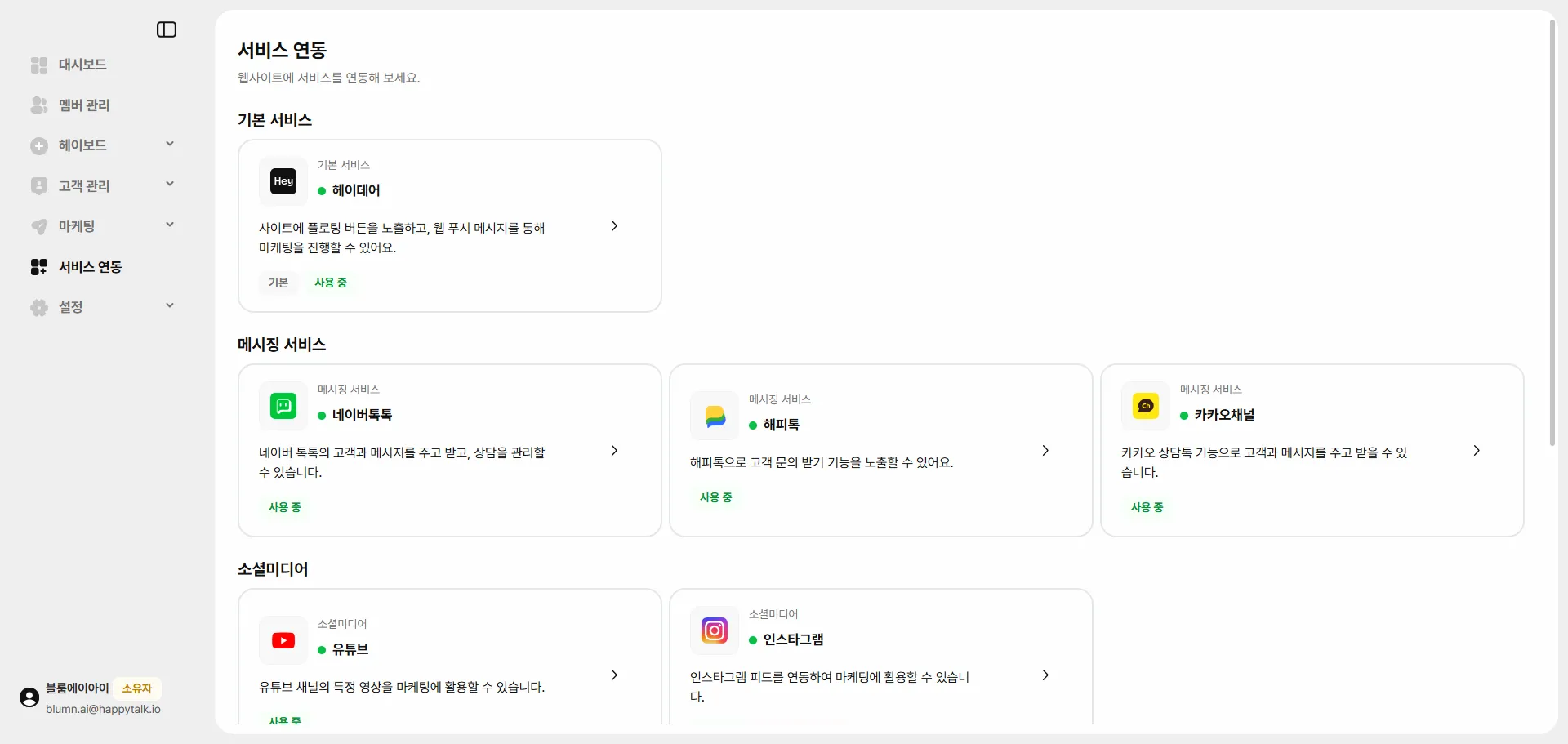
1. 서비스 연동이란?
•
헤이데어는 다양한 서비스와 연동하여 헤이데어 안에서 동작할 수 있게 지원해요.
•
지속적인 서비스 연동 확장을 통해 헤이데어의 다양한 기능을 제공할 예정이에요.
2. 서비스 연동 방법
아래 제공되고 있는 [서비스 연동]방법을 통해 헤이데어를 폭 넓게 사용해보세요.
2-1. 기본 서비스
 타입1. 헤이데어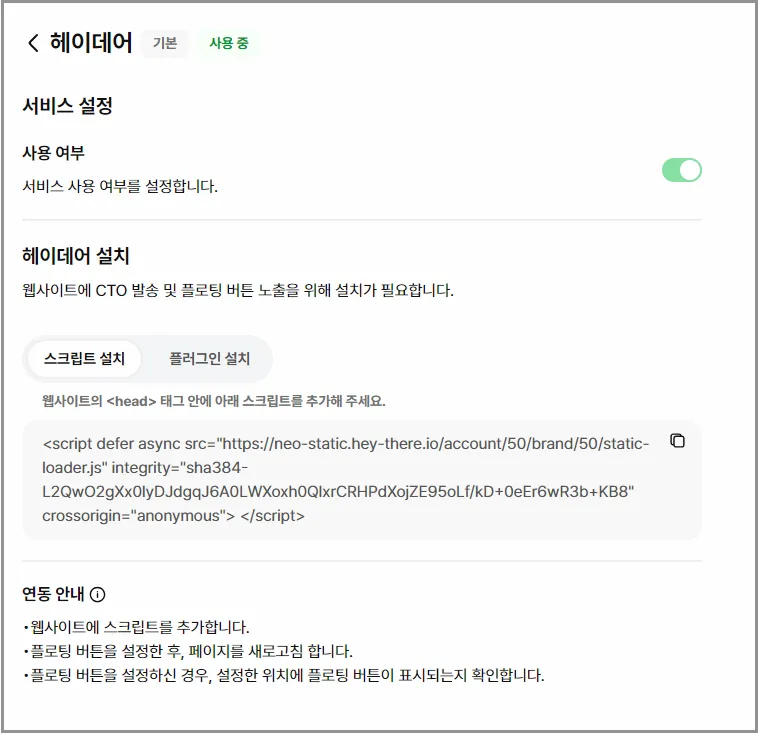
•
사용 여부
◦
홈페이지(쇼핑몰)에 헤이데어 사용(노출) 여부를 설정해요.
•
헤이데어 설치
◦
헤이데어 연동을 위해서는 설치 필수예요.
◦
일반 홈페이지 사용자의 경우 스크립트를 내 홈페이지 <head>에 추가해주시고,
카페24 사용자의 경우 플러그인만 설치해 주면 돼요.
2-2. 메시징 서비스
타입1. 카카오채널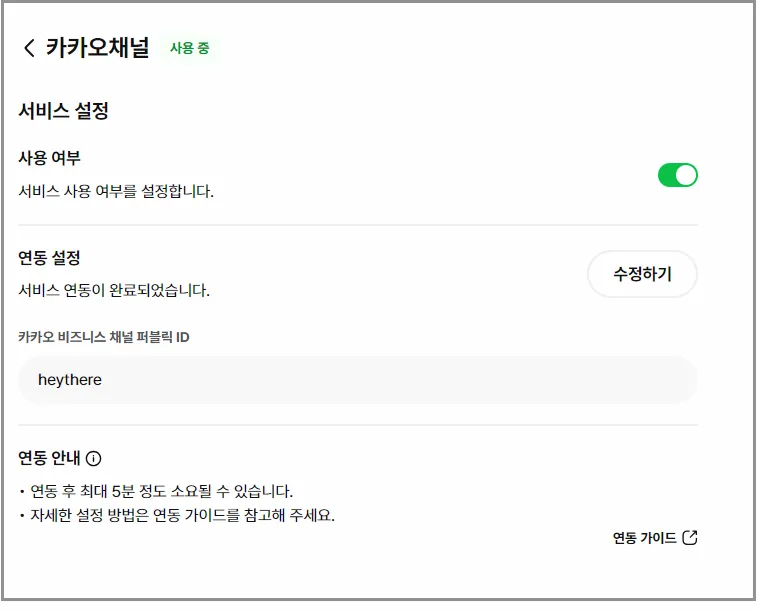
•
•
연동 설정
◦
타입2. 네이버톡톡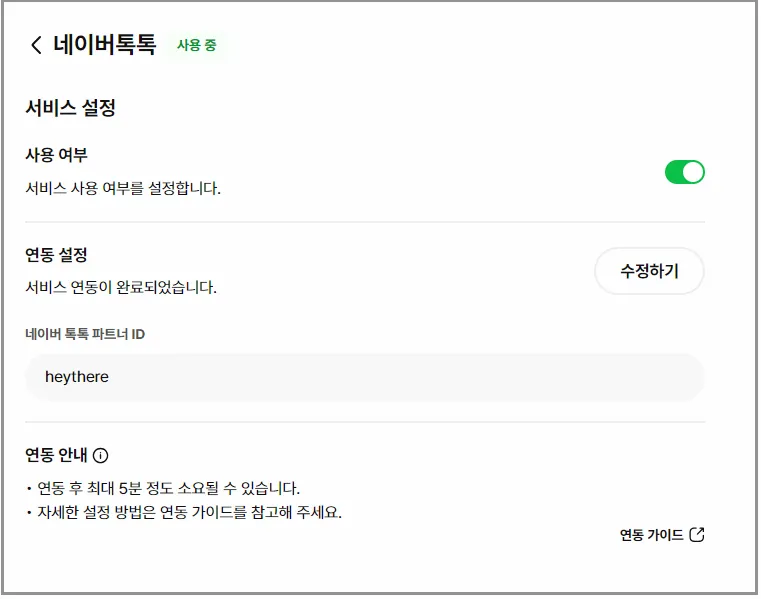
•
•
연동 설정
◦
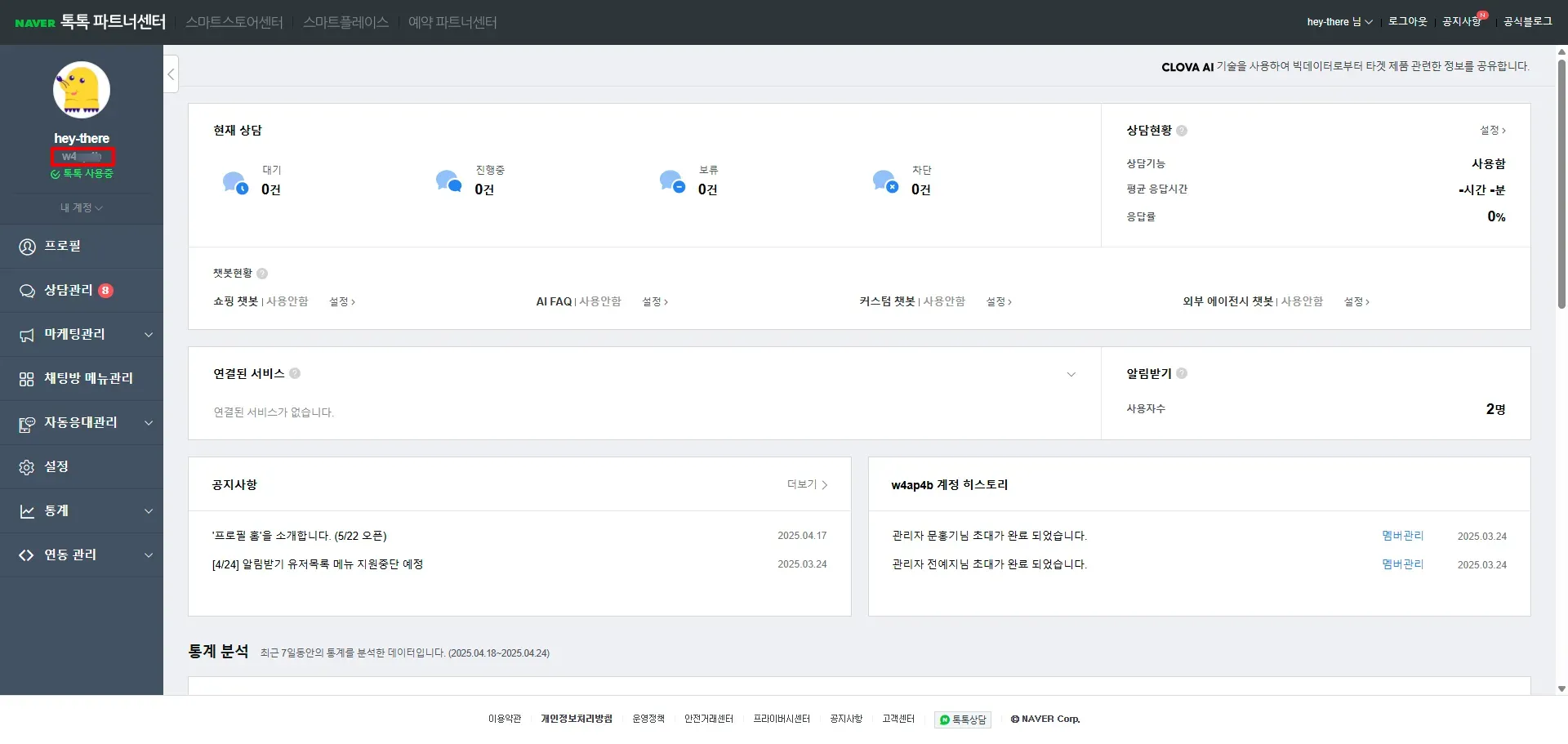
연동할 네이버 톡톡 파트너 ID를 입력해주세요.
◦
◦
네이버 톡톡 파트너 ID가 없다면 네이버 톡톡 파트너센터에서 회원 가입을 진행해주세요.
네이버 톡톡 가입 안내서 보기
타입3. 해피톡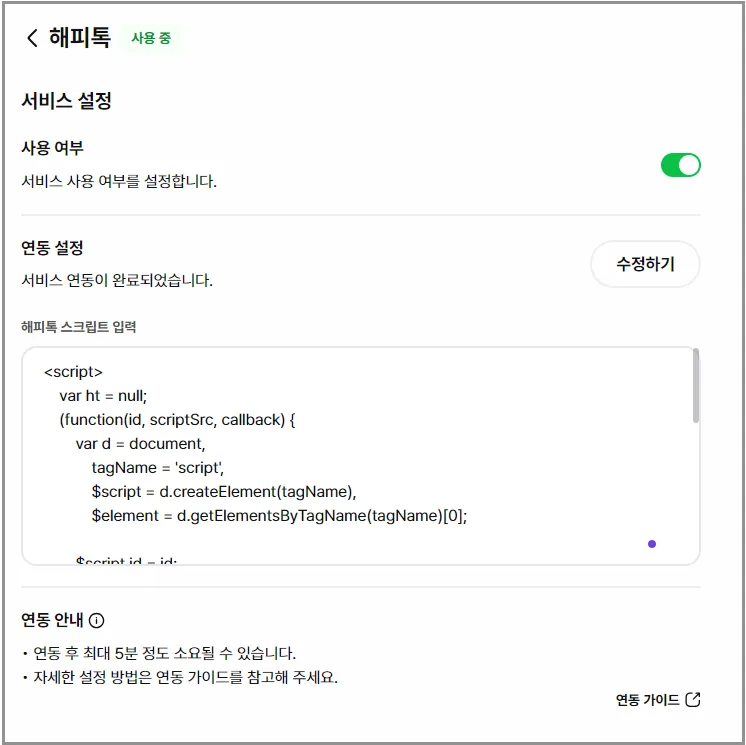
•
•
연동 설정
◦
해피톡 연동을 위해서는 해피톡을 사용중이여야 해요. 해피톡에 먼저 가입해주세요.
해피톡 사이트 바로 가기>
◦
해피톡 가입이 완료되었다면 아래 방법에 따라 스크립트를 복사해주세요.
1. 해피톡 접속 후, [설정 > 채팅 버튼 설정 v2] 메뉴 접속
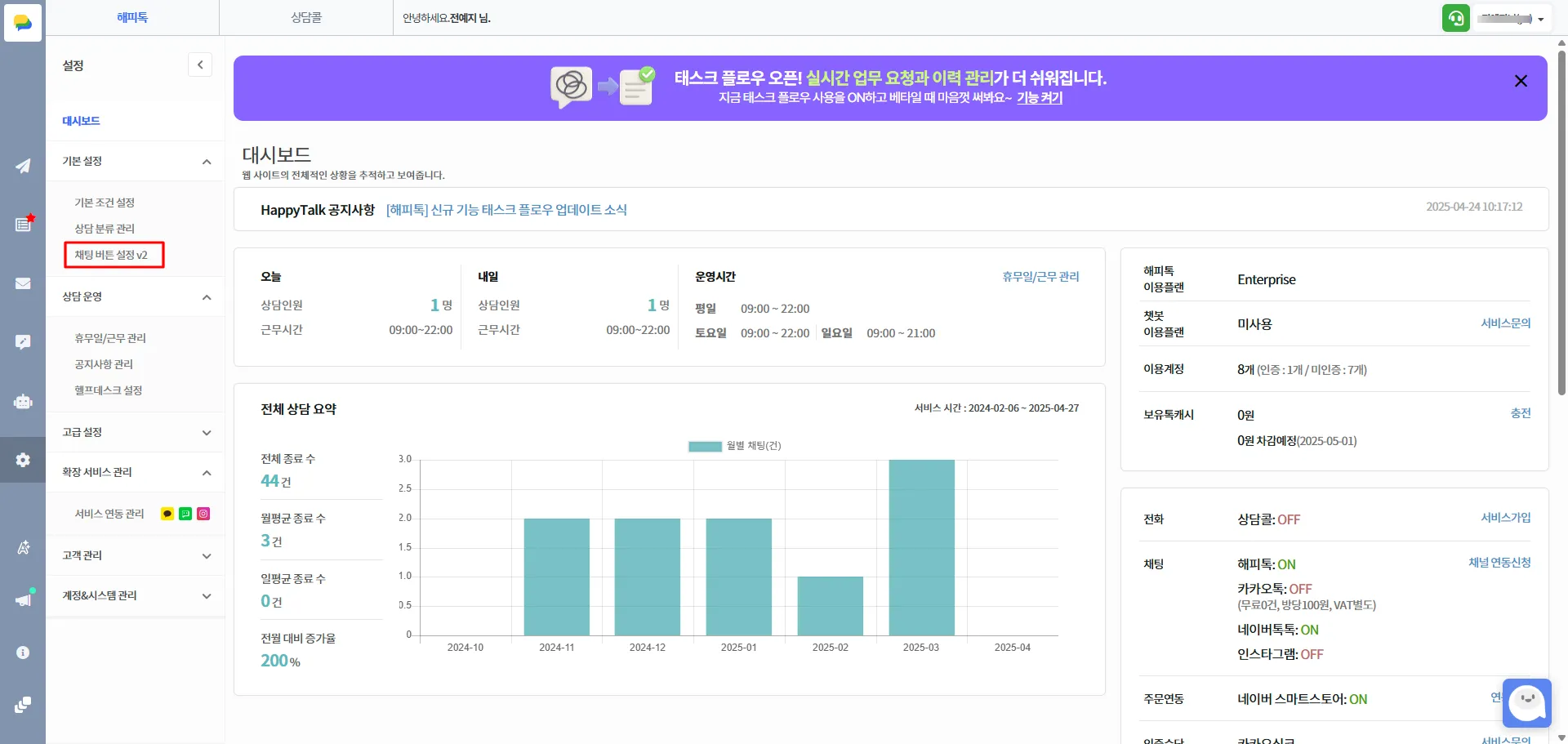
2. [채팅 버튼 설정 v2 > 버튼 설치] 메뉴에서 스크립트를 복사
◦
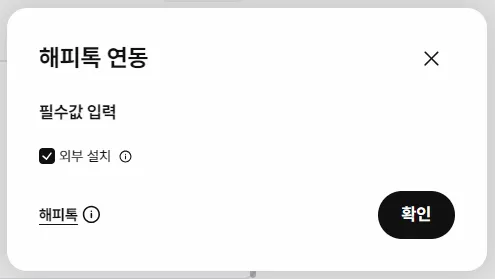
복사한 해피톡 스크립트를 헤이데어 2.0 연동 설정에 입력해주세요.
◦
기존 이미 사이트 내에 해피톡 스크립트가 삽입되어 있다면 ‘외부 설치’를 체크해서 자동 입력 방식
으로 진행해주세요.
2-3. 소셜미디어
타입1. 유튜브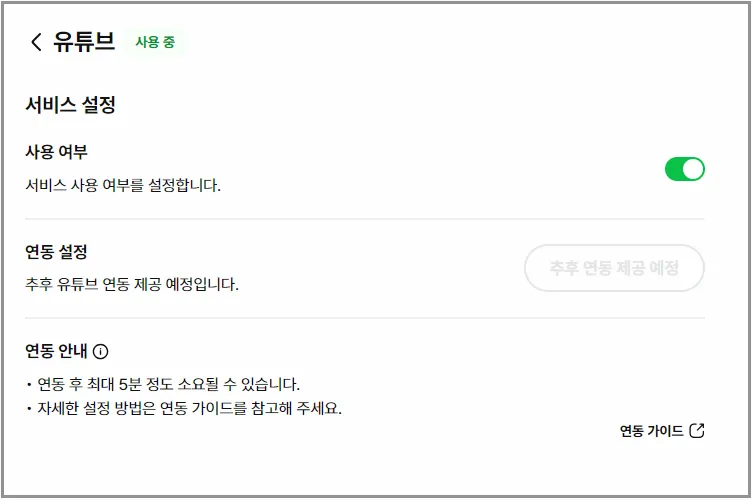
•
연동 설정 (추후 제공 예정)
타입2. 인스타그램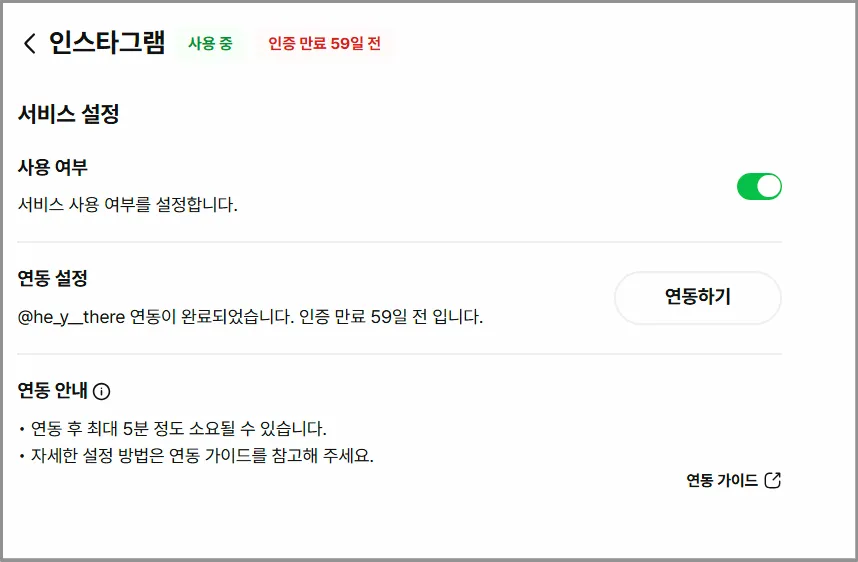
•
연동 설정
◦
Instagram Professional 버전의 계정을 준비해주세요.
▪
◦
[연동하기]를 눌러 인스타그램 로그인 및 권한 승인을 해주시면 연동이 완료돼요.
◦
2-4. 커머스
타입1. 카페24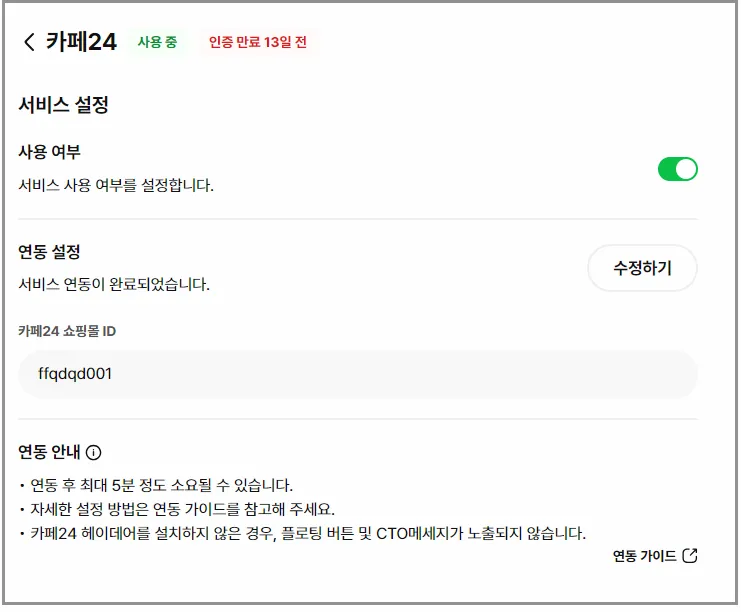
•
사용 여부
◦
카페24에 헤이데어를 붙일 경우 연동을 진행해주세요.
◦
카페24 사용(노출) 여부를 설정해요. ON을 해야 설정한 카페24에 헤이데어가 정상 노출돼요.
•
연동 설정
◦
[연동하기]버튼을 클릭 후 연동할 카페24 쇼핑몰 ID를 입력해주세요.
◦
연동 완료 및 사용 여부를 ON으로 설정한 뒤, 내 카페24 쇼핑몰에 접속해 헤이데어 위젯이
잘 노출되는지 확인해보세요.
◦