

고객 응답 설정
1. 고객 응답 설정의 활용

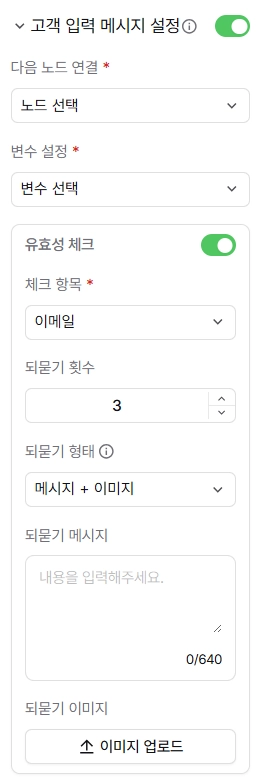
고객 응답 설정은 고객에게 직접 응답을 요구하여 값을 받는 방법으로, 변수를 연결해 입력 값을 저장할 수 있습니다.

고객 응답 설정과 버튼 설정은 동시에 사용할 수 없습니다.
1.
다음 노드 연결
•
고객이 응답한 후 연결할 노드 또는 워크플로우를 설정합니다.
2.
변수 설정
•
고객이 입력한 값을 저장할 변수를 선택합니다.
•
기존에 생성한 변수를 선택하거나 새로운 변수를 추가할 수 있습니다.
3.
유효성 체크 > 체크 항목
•
고객이 입력한 값의 형식을 검증할 수 있습니다.
•
설정 가능한 항목은 다음과 같습니다.
◦
이메일
◦
전화번호(숫자만 입력 가능)
◦
이름(2~20자, 한글 또는 영문만 입력 가능)
4.
유효성 체크 > 되묻기
•
고객이 올바르지 않은 형식의 값을 입력한 경우 재입력을 요청할 수 있습니다.
•
재입력 횟수, 안내 메시지, 이미지를 설정할 수 있습니다.
•
유효성 체크를 설정한 경우에만 사용할 수 있습니다.
2. 변수 수식 만들어보기
 따라 해 보세요!
변수에서 수식을 활용하는 방법에 대해 알아보겠습니다.
예를 들어,
물건을 살 때 물건의 가격과 개수에 따라 결제해야 하는 총 가격이 달라지는 경우를 생각해 보겠습니다. (가격*개수=총 가격)

1) 변수 생성하기
워크플로우 > 변수 > 버튼 파라미터
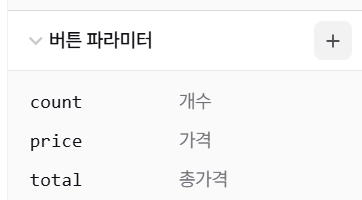
먼저 물건의 가격, 개수, 총가격을 저장할 변수를 생성합니다.
사용자로부터 버튼을 통해 값을 입력받는 경우에는 버튼 파라미터 변수를 생성하고, 사용자가 직접 텍스트를 입력하는 경우에는 고객 입력 변수를 생성하면 됩니다.
이번 예제에서는 버튼을 통해 값을 선택할 예정이므로 버튼 파라미터 변수를 사용하겠습니다.
2) 버튼 파라미터 설정하기
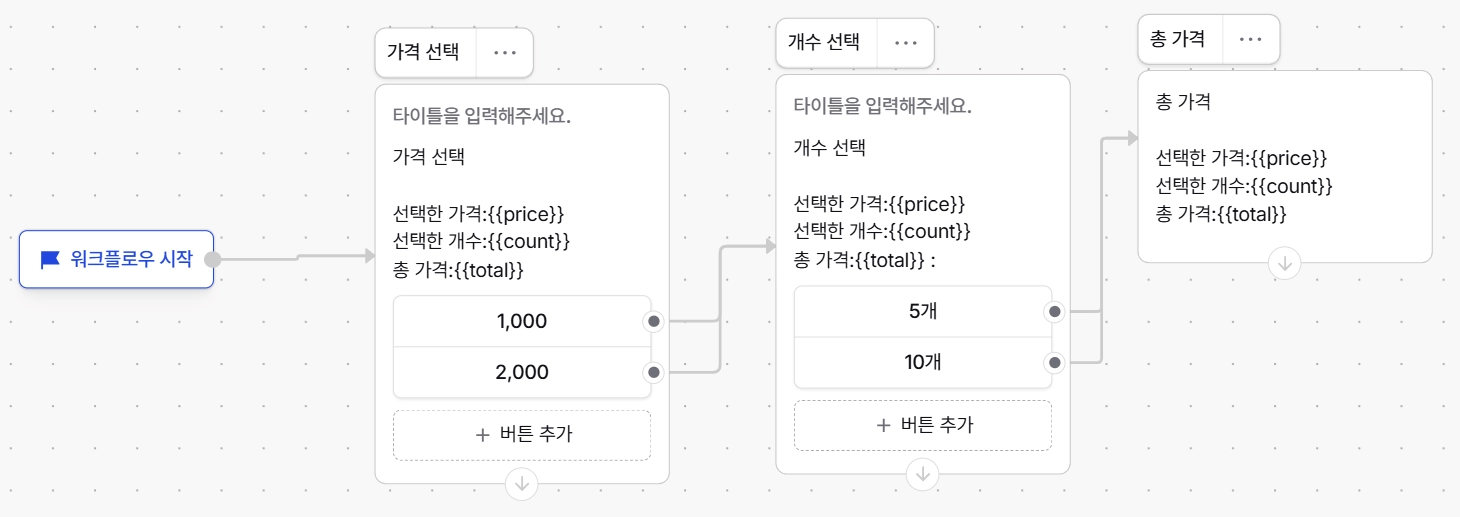
위에서 만든 변수에 맞게 가격 선택 블럭, 개수 선택 블럭, 총 가격 블럭을 만들고 블럭의 각 버튼마다 버튼 파라미터를 추가하여 변수의 값을 입력해줍니다.
3) '가격 선택 블럭' 상세 편집하기
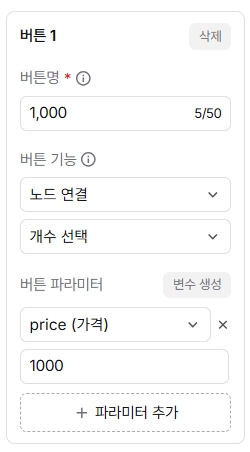
버튼 파라미터를 추가한 후, Key에는 변수명을, 파라미터 값에는 전달할 숫자 값을 입력합니다.
앞서 생성한 price(가격), count(개수), total(총가격) 변수 중 현재는 가격을 선택하는 블록이므로 Key로 price를 선택하고, 각 버튼에 해당하는 가격 값을 설정합니다.
3) '개수 선택 블럭' 상세 편집하기
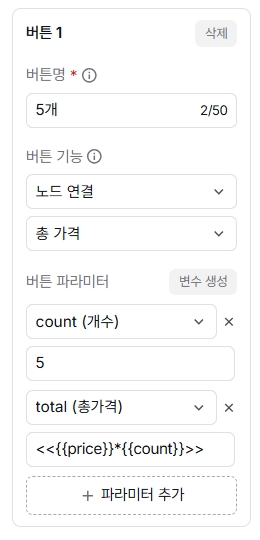
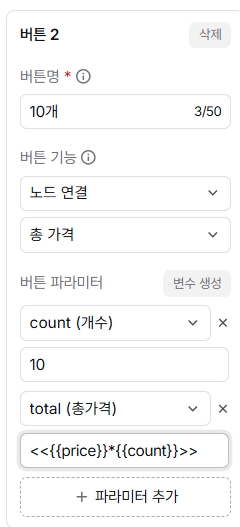
앞에서와 동일하게 버튼 파라미터를 추가합니다.
이번 블록은 개수를 선택하는 단계이므로 Key로 count(개수)를 선택하고, 각 버튼에 해당하는 숫자 값을 설정합니다.
총가격은 가격과 개수의 곱으로 계산되므로(가격 × 개수 = 총가격), 버튼 파라미터 아래에 총가격을 저장할 Key total(총가격) 파라미터를 추가합니다.
total(총가격) 파라미터 값에는 앞에서 입력받은 변수를 활용하여 다음 수식을 입력합니다.
<<{{price}}*{{count}}>>
4) '총 가격블럭' 상세 편집하기
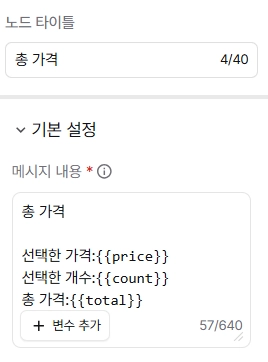
선택한 변수의 값을 사용자에게 보여주기 위해 메시지에 변수를 사용할 수 있습니다.
블록의 메시지 내용에 {{ }}를 사용하여 변수명을 입력하면, 실행 시 해당 변수의 값이 화면에 표시됩니다.
예시: 가격은 {{price}}원입니다.
5) 결과화면 확인하기
에이전트에서 보여지는 결과 화면입니다. 수식이 잘 적용된 것을 확인할 수 있습니다.
