

‘사용자 정보 설정 노드(블록)’이란?

사용자 정보 설정 노드는 AI 에이전트에서 수집한 고객 정보를 해피톡으로 전달하는 비발화 특수 노드로, 사용자 정보 설정 성공 여부에 따라 Success/Fail 분기를 설정할 수 있습니다.

사용자 정보 설정 노드의 파라미터 설정에서 Key와 파라미터 값을 지정하면, 노드 실행 시 해당 고객 정보가 해피톡으로 전달됩니다. 전달된 정보는 상담방의 고객 정보에 자동으로 반영됩니다.
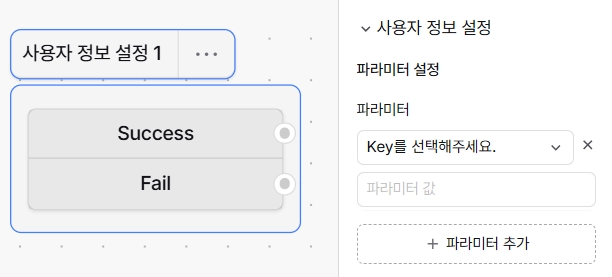
1. 사용자 정보 설정 노드(블록)의 형태 및 사용 방법
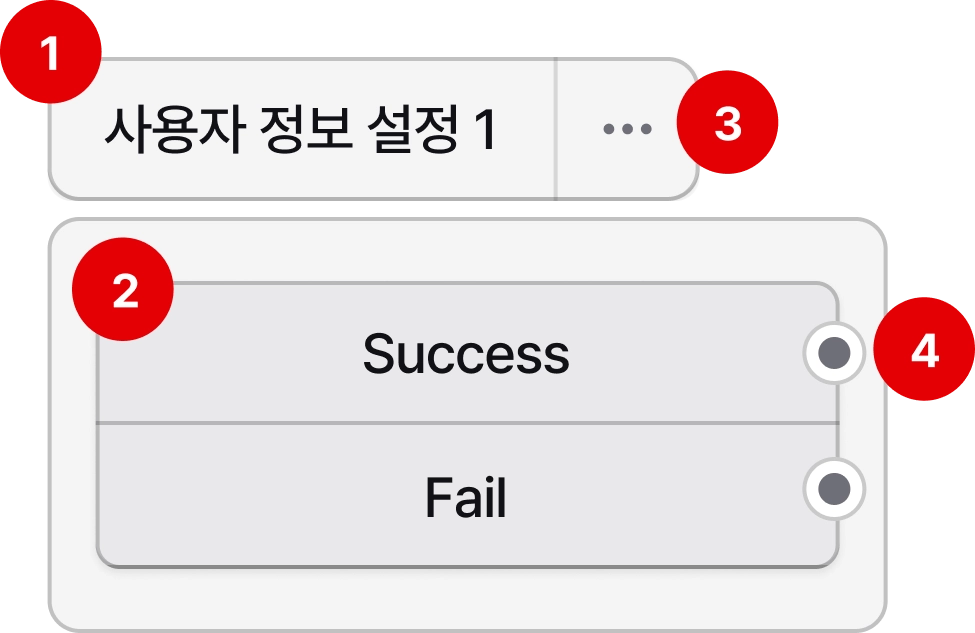
No | 구분 | 필수 | 설명 |
① | 노드 타이틀 | X | • 40자 이하 입력/수정 가능
• 생성 시 “사용자 정보 설정 {No}” 형태로 생성 됨 |
② | 버튼 | - | • 엔드유저에게 노출되지 않는 비발화 버튼으로, 노드 또는 워크플로우와 연결하여 사용 가능
• 버튼명은 수정할 수 없으며, 삭제할 수 없음
a. Success: 사용자 정보 설정이 정상적으로 완료된 경우 실행되는 경로이며, 다음 노드 또는 워크플로우와 연결하여 후속 작업 설정 가능
b. Fail: 사용자 정보 설정 처리 중 오류가 발생한 경우 실행되는 경로이며, 오류 안내 메시지 또는 예외 처리 노드와 연결하여 사용 가능 |
③ | 노드 더보기 버튼 | - | • 60자 이하 입력/수정 가능 |
④ | 노드 연결 (선) | • 버튼이 노드 연결 버튼이거나 오픈빌더 플러그인 실행에서 다른 노드를 연결 시도 할 때만 노출 |
파라미터 관리란?
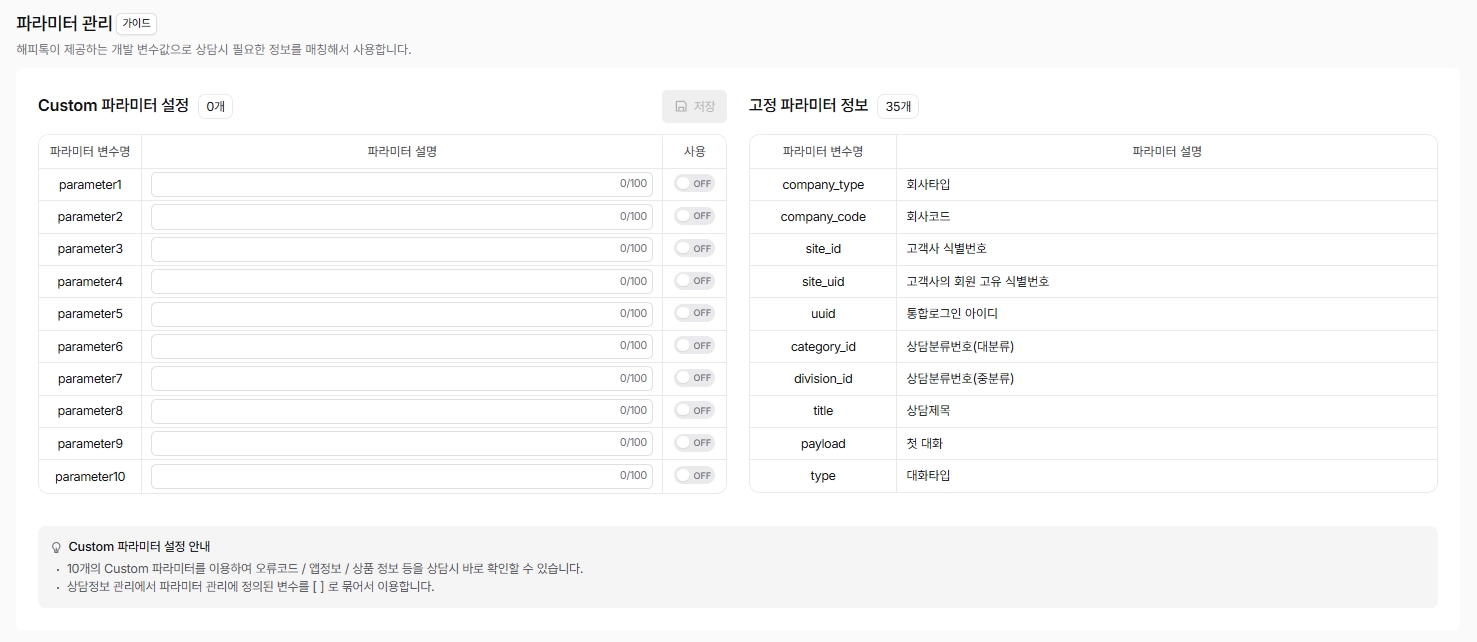
해피톡에서 제공하는 파라미터는 기본 파라미터와 Custom 파라미터 두 가지로 구성됩니다. 기본 파라미터는 해피톡에서 제공하는 고정 항목이며, Custom 파라미터는 상담 운영에 필요한 정보를 수집할 수 있도록 사용자가 직접 추가하여 사용할 수 있는 항목입니다.
상담 시 고객 정보나 유입 경로 등의 데이터를 각 파라미터에 매핑하여 활용할 수 있으며, 전달된 정보는 상담 업무에 필요한 고객 정보로 활용됩니다.
파라미터는 [설정] > [고급설정] > [파라미터 관리] 메뉴에서 추가 및 관리할 수 있습니다.
•
파라미터는 사용자가 직접 설정할 수 있는 Custom 파라미터와, 해피톡에서 제공하는 고정 파라미터로 구분됩니다.
•
Custom 파라미터를 사용하려면 해당 항목의 사용 여부를 활성화한 후 설정 적용을 클릭해야 합니다.
•
고정 파라미터는 별도의 설정 없이 바로 사용할 수 있으며, 사용 가능한 변수명이 미리 정해져 있습니다.
1. 사용자 정보 설정 노드를 통한 고객 정보 연동 예시
위에서 소개한 고정 파라미터와 Custom 파라미터를 설정하여 해피봇에서 수집한 고객 정보를 해피톡으로 연동해 보겠습니다.
고객의 이름, 아이디, 전화번호, 이메일, 성별은 해피톡에서 제공하는 고정 파라미터를 사용하여 설정하고, 거주지와 직업은 직접 생성한 Custom 파라미터를 사용하여 설정하겠습니다.
1) 변수 생성
1.
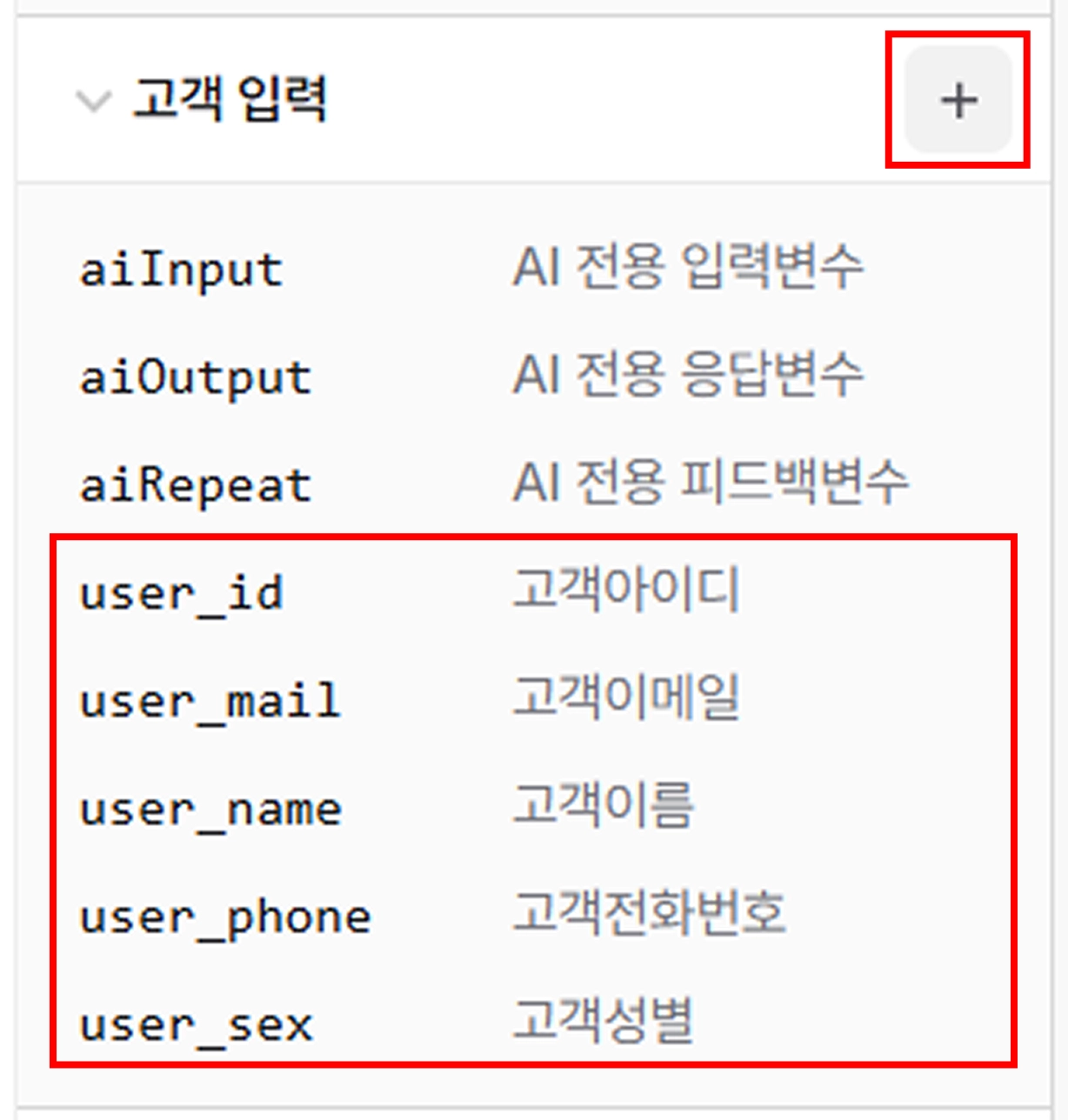
고객 정보를 입력받고 저장하기 위해 변수 탭 → 고객 입력 → 변수를 생성합니다.
2.
생성된 변수는 이후 사용자 정보 설정 노드에서 고객 정보와 매핑하여 사용할 수 있습니다.
2) 노드(블록) 생성
1.
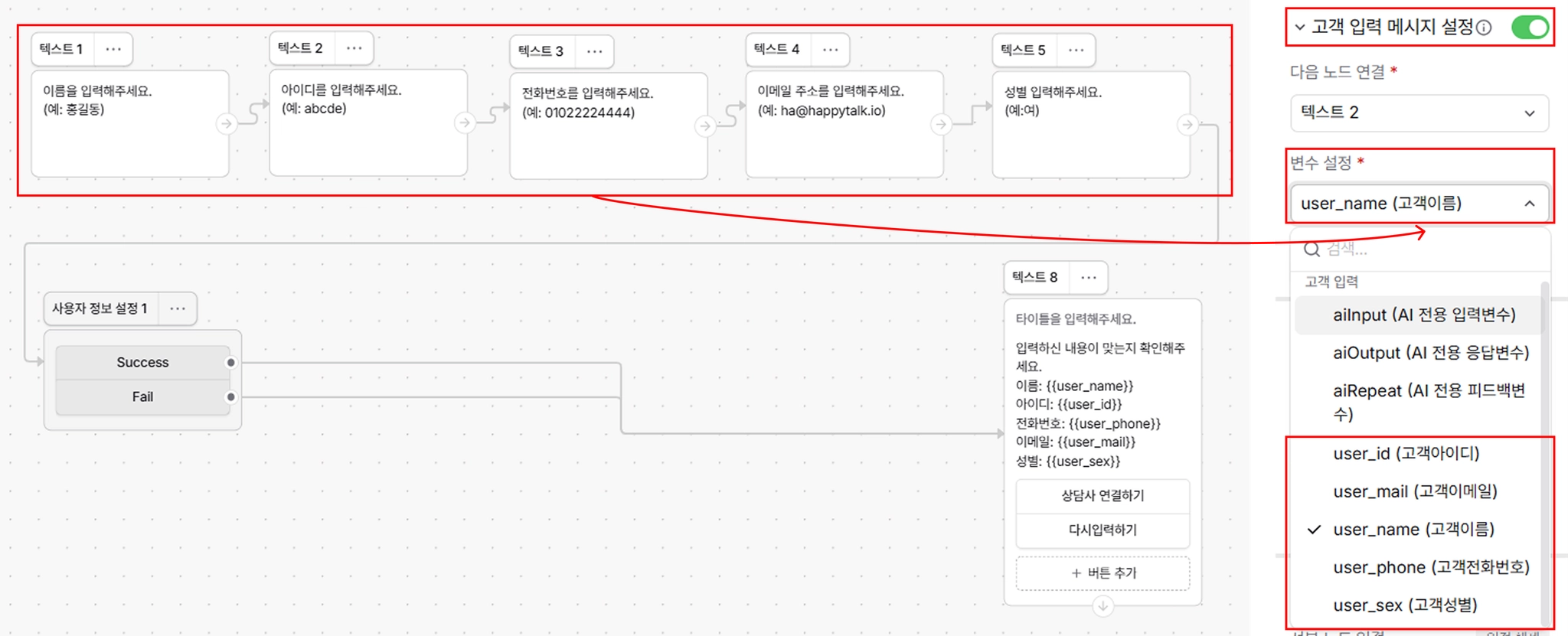
텍스트 노드를 선택한 후, 노드 편집 화면에서 고객 입력 메시지 설정을 ON으로 설정합니다.
2.
변수 설정을 선택하면 이전에 고객 입력에 등록한 변수 목록이 표시됩니다.
3.
각 노드에서 입력받을 정보를 저장할 변수를 선택합니다.
3) 파라미터 설정
1.
사용자 정보 설정 노드를 선택한 후, 노드 편집 화면 하단의 사용자 정보 설정 영역에서 파라미터 설정을 구성합니다.
•
Key: 해피톡에서 사용하는 고객 정보 파라미터명을 입력합니다.
•
파라미터 값: 앞 단계에서 생성한 해피봇의 고객 입력 변수를 선택합니다.
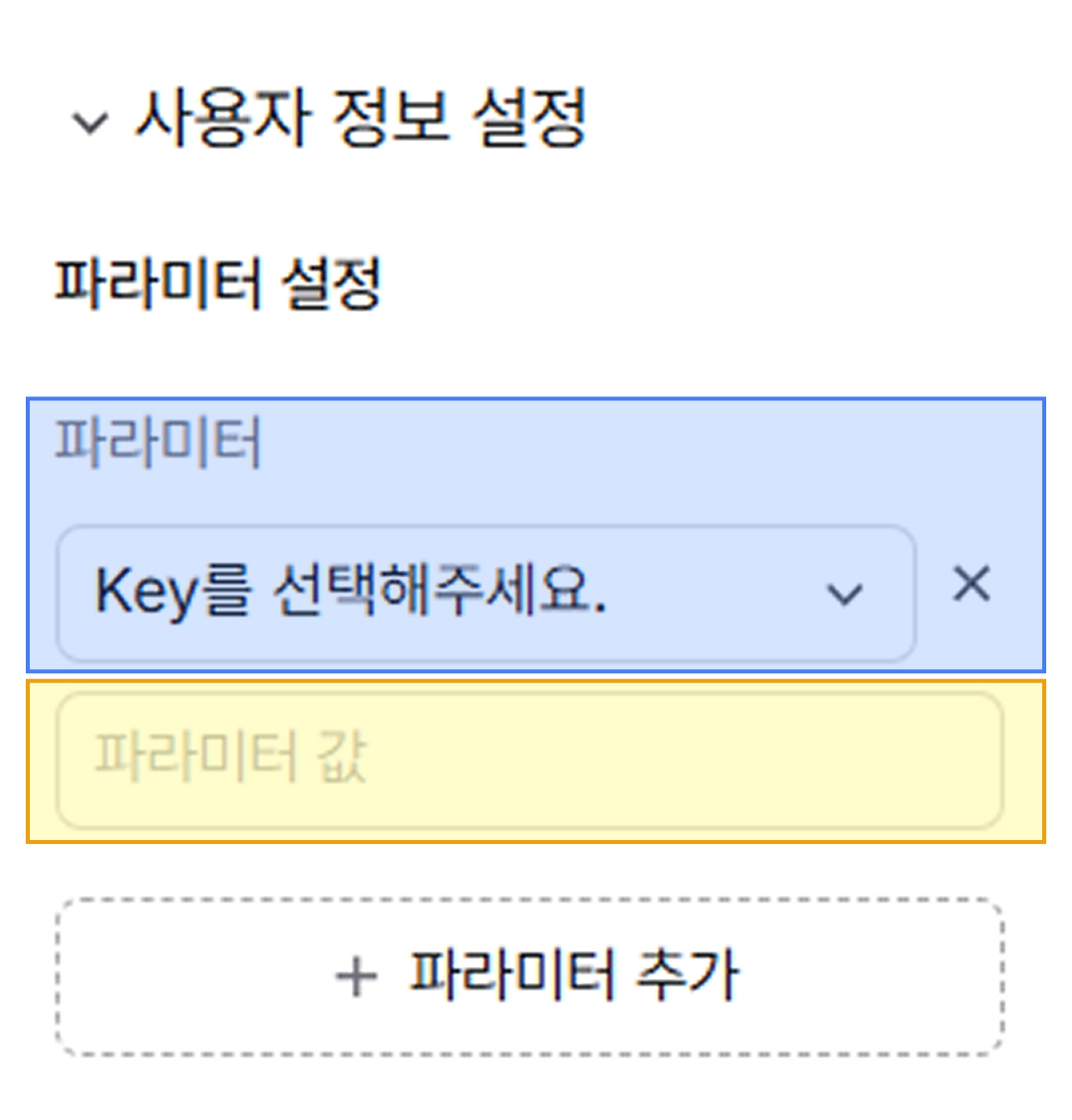
예를 들어, 고객 입력 변수 user_name의 값을 해피톡의 고객명(username) 파라미터로 전달할 수 있습니다.
동일한 방식으로 Custom 변수도 매핑할 수 있으며, user_job 변수의 값을 해피톡의 parameter2 파라미터로 전달할 수 있습니다.
4) 고객정보 입력 받기
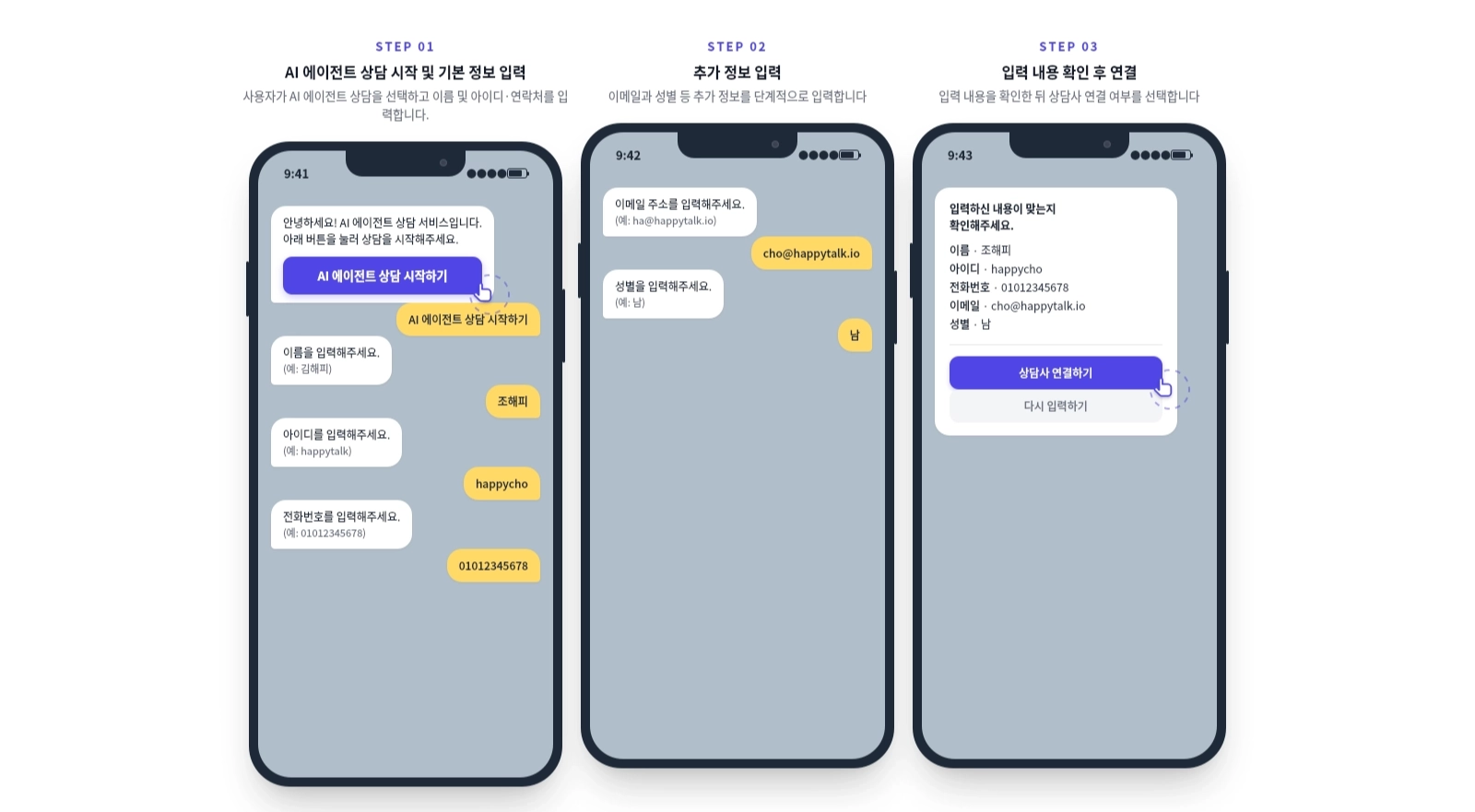
이제 해피봇에서 고객에게 직접 정보를 입력받아 보겠습니다.
5) 고객 정보 연동 확인하기
1.
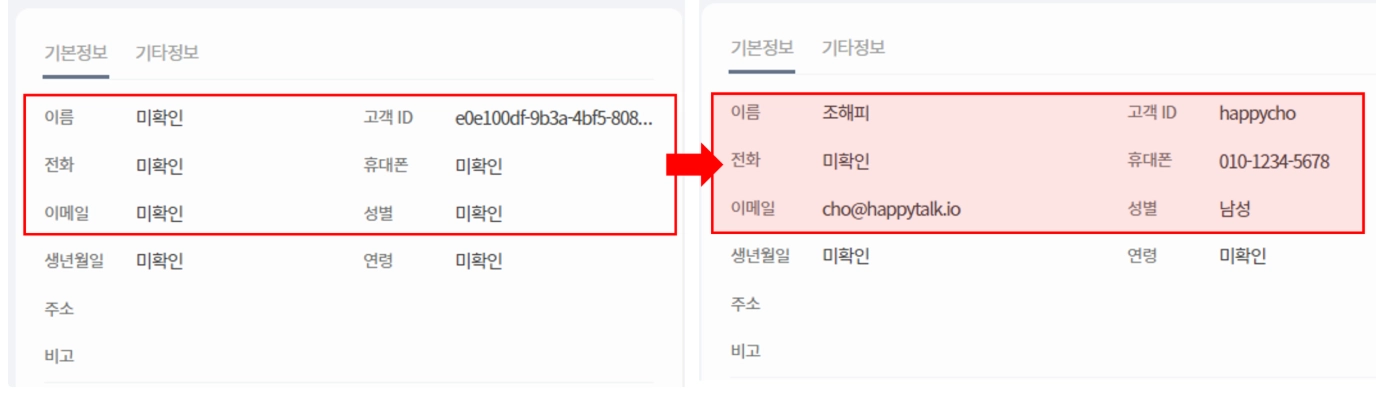
마지막 화면에서 [상담사 연결하기] 버튼을 클릭하면 해피봇 변수에 저장된 고객 정보가 해피톡의 고객 정보 항목으로 자동 전달됩니다. 상담사는 채팅방 진입 후 전달된 고객 정보를 확인할 수 있습니다.
2.
고객정보 → 기본정보에서 고객명 등 고정 파라미터 정보를 확인할 수 있습니다.
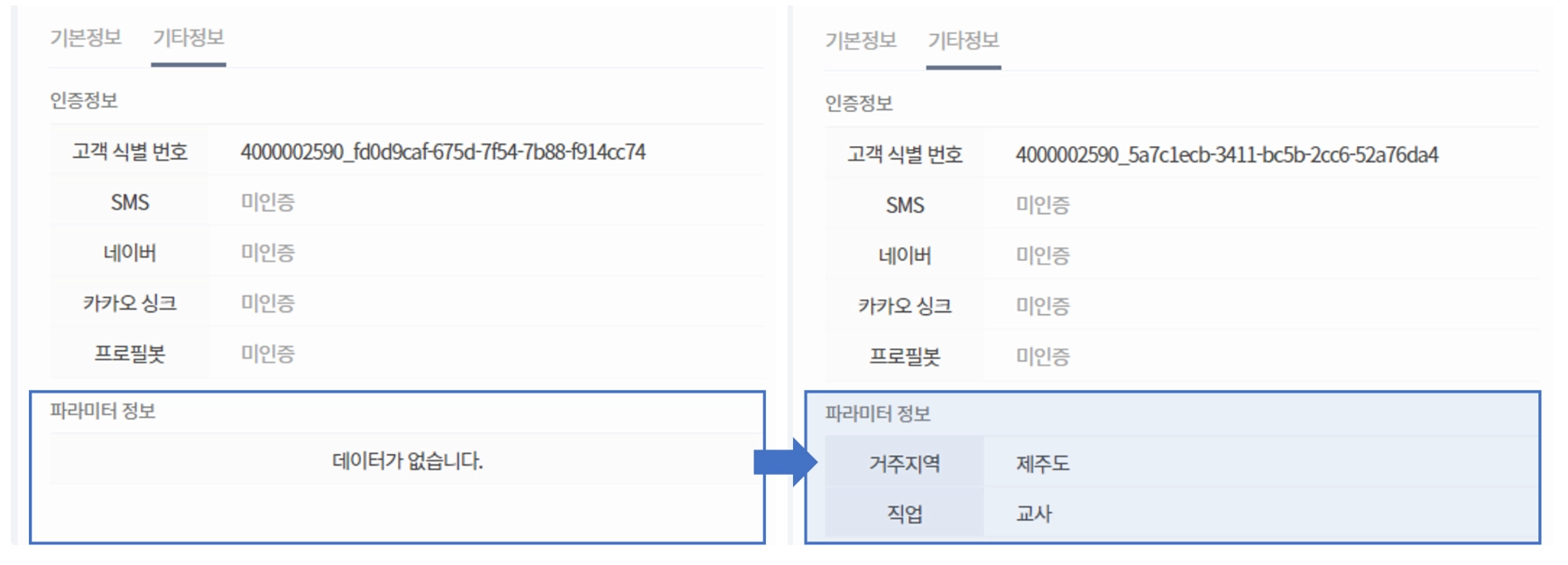
3.
고객정보 → 기타정보에서 Custom 파라미터로 전달된 정보를 확인할 수 있습니다.