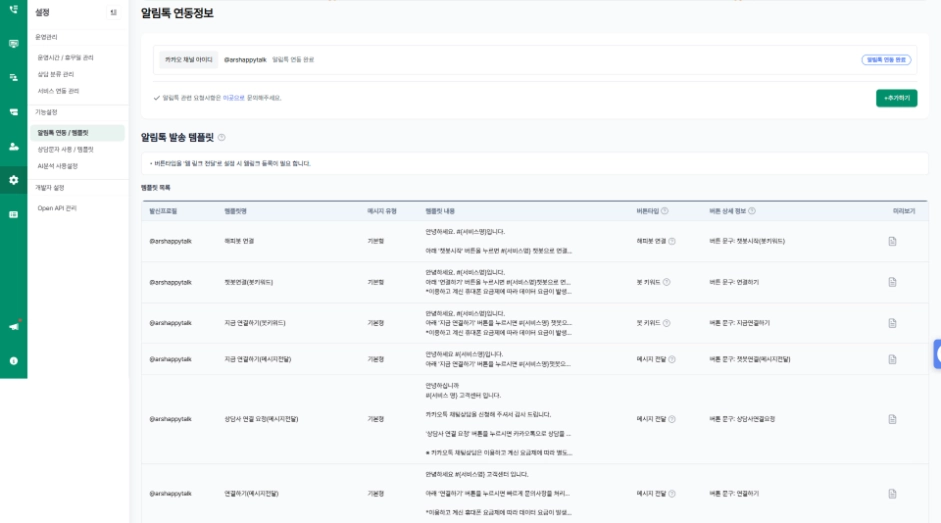
알림톡 기능은 카카오 알림톡을 통해 고객에게 메시지를 발송하기 위한 설정 메뉴입니다. 기본 제공 템플릿을 사용하거나, 고객사 카카오 채널을 연동하여 직접 만든 템플릿을 사용할 수 있습니다.
0. 이 메뉴는 언제 설정하나요?
•
간편 ARS / AI 에이전트에서 알림톡 발송 기능을 사용하려는 경우
•
상담 종료 후 알림톡 자동 발송을 설정하려는 경우
•
고객사가 직접 만든 카카오 알림톡 템플릿을 사용하려는 경우
 기본 제공 템플릿은 별도 연동 없이 사용 가능하지만,
고객사 템플릿을 사용하려면 카카오 채널 연동이 필수입니다.
1. 알림톡 사용 구조 이해하기
알림톡 기능은 아래 2가지 방식으로 사용할 수 있습니다.
① 기본 제공 템플릿 사용
•
기본 발신 채널: @arshappytalk
•
제공된 템플릿 목록 중 선택하여 사용
•
별도 카카오 채널 연동 없이 사용 가능
단, “해피봇 연결” 템플릿은 해피톡 연동이 완료된 계정에서만 사용 가능합니다.② 고객사 카카오 채널 연동 후 템플릿 사용
•
고객사가 직접 운영하는 카카오 채널을 연동
•
해당 채널에서 승인받은 알림톡 템플릿 사용 가능
•
브랜드 채널명으로 발송 가능
2. 기본 제공 템플릿 사용하기
1.
알림톡 템플릿 목록에서 제공 템플릿 선택
2.
메시지 발송 기능에서 해당 템플릿 선택
3.
발송 메시지 미리보기 확인 후 사용
기본 제공 템플릿은 수정이 불가능합니다.3. 카카오 채널 연동하여 사용하기
고객사 템플릿을 사용하려면 카카오 채널 연동이 먼저 완료되어야 합니다.
3-1. 카카오 채널 사전 설정
카카오 관리자센터에서 아래 항목을 설정해야 합니다.
1:1 채팅 사용 설정
경로:
메뉴 > 1:1 채팅 > 채팅 설정
•
1:1 채팅 사용을 ON으로 설정
채널 홈 공개 설정
경로:
메뉴 > 관리 > 상세설정 > 채널홈
•
홈 공개 ON
•
검색 허용 ON
카카오 채널 아이디 복사
경로:
메뉴 > 관리 > 상세설정 > 채널 정보
•
검색용 아이디 복사
•
반드시 @ 포함하여 입력
예: @yourbrand
관리자 인증
경로:
상단 메뉴 > 내 계정 정보
•
휴대폰 번호 등록
•
관리자 인증 완료
카카오 채널 아이디가 없는 경우, 카카오 채널을 먼저 생성해야 합니다.3-2. 콜브릿지에서 채널 등록하기
1.
알림톡 기능 페이지에서 카카오 채널 아이디 입력
•
반드시 @로 시작
2.
알림톡 카테고리 입력
3.
카카오 채널 관리자 전화번호 인증
4.
저장
인증이 완료되면 해당 채널에서 승인받은 고객사 알림톡 템플릿이 목록에 노출됩니다.4. 연동 후 사용 흐름
1.
카카오 채널 연동 완료
2.
고객사 템플릿 승인 완료
3.
알림톡 기능 페이지에서 템플릿 확인
4.
간편 ARS / AI 에이전트 / 메시지 자동 발송 기능에서 템플릿 선택
5. 설정 시 참고 사항
•
카카오 채널 설정이 올바르지 않으면 연동이 실패할 수 있습니다.
•
관리자 인증이 완료되지 않으면 템플릿을 불러올 수 없습니다.
•
기본 제공 템플릿은 @arshappytalk 채널 기준으로 발송됩니다.
•
“해피봇 연결” 템플릿은 해피톡 연동 계정에서만 사용 가능합니다.
운영 팁
브랜드 인지도를 높이고 싶다면
기본 제공 템플릿 대신 자사 카카오 채널 연동 후 사용을 권장합니다.
템플릿은 사전에 충분히 검수·승인받아 두는 것이 좋습니다.