1. 지식베이스란?

지식베이스(Knowledge Base)는 고객 응대 및 업무 수행에 필요한 지식을 등록하고 학습, 관리하는 기능입니다.
이곳에 등록한 지식은 AI 응답 생성에 활용되어, 보다 정확한 답변을 제공하는 데 도움을 줍니다.
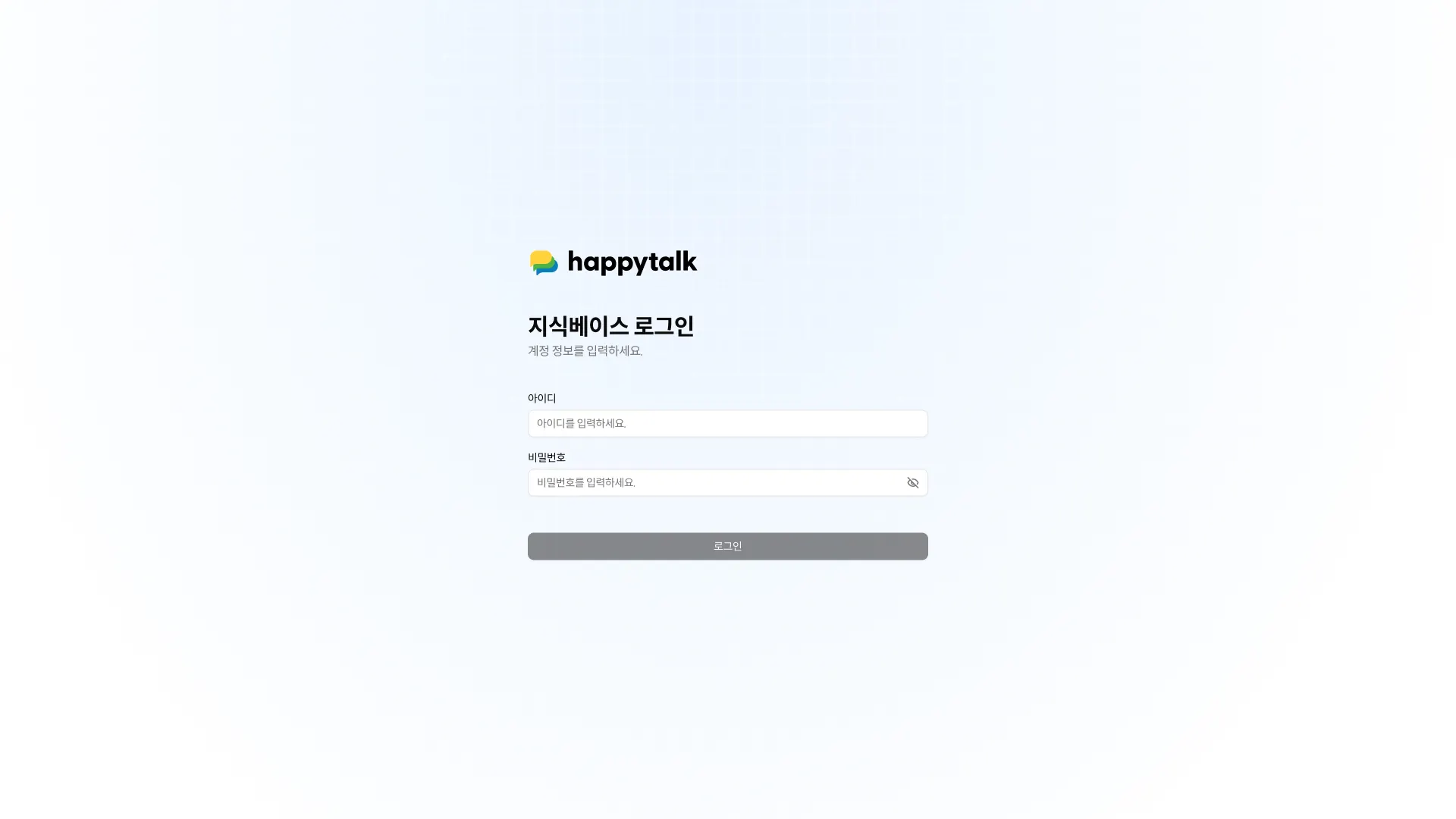
2. 지식베이스 로그인
해피톡 로그인 후, 챗봇에서 지식베이스에 접근할 경우 자동으로 로그인되어 연결됩니다.
3. 지식 작성 및 등록
지식은 지식베이스 홈 첫 화면의 배너 지식 간편 클릭 작성을 통해 바로 입력하거나, 폴더를 선택해 작성할 수 있습니다.
진입 방식만 다를 뿐, 지식 작성 및 등록 절차는 동일합니다.
3-1. 지식 작성 방식
3-1-1. 배너 지식 간편 작성
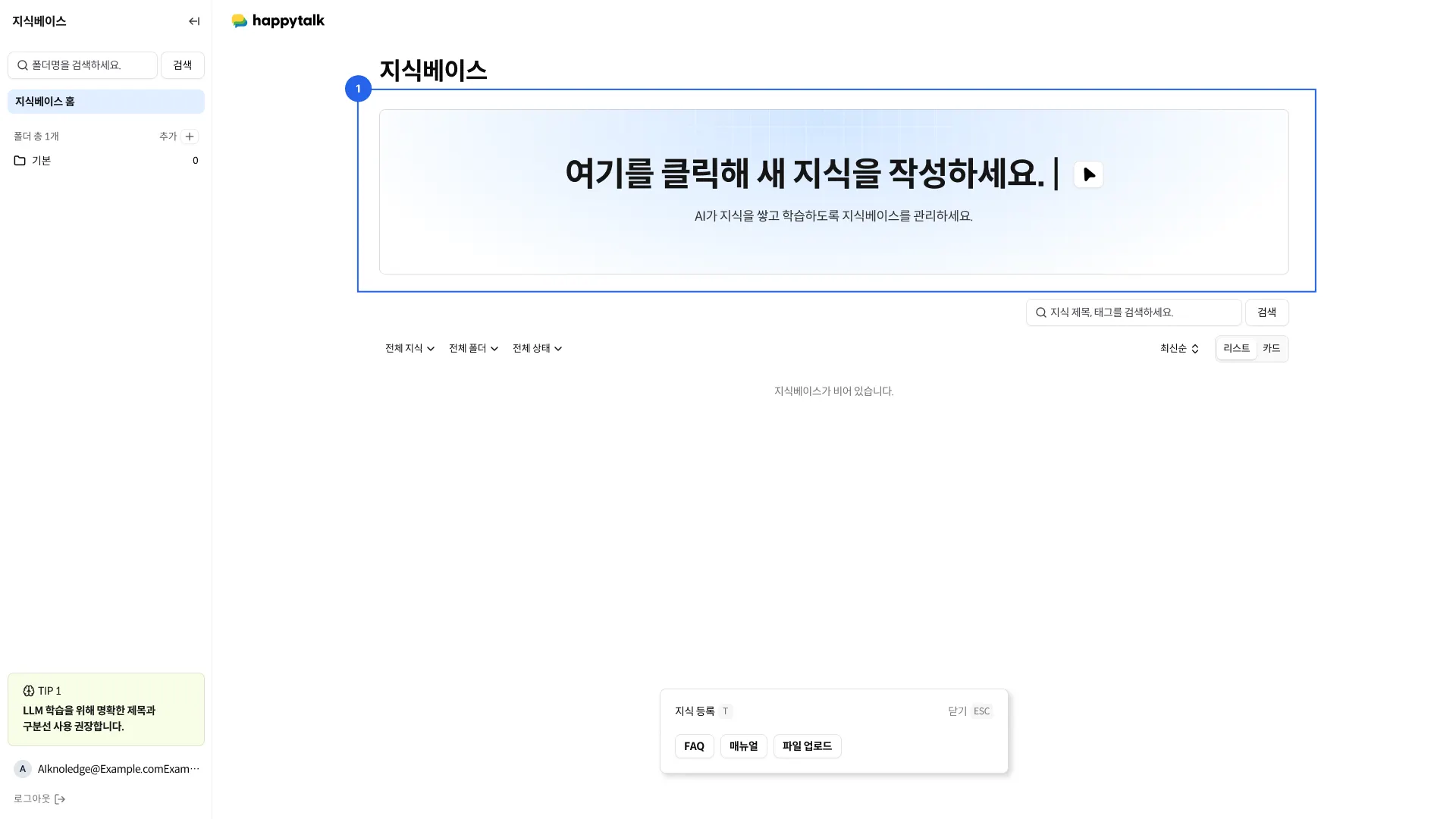
[‘배너 간편 작성’]
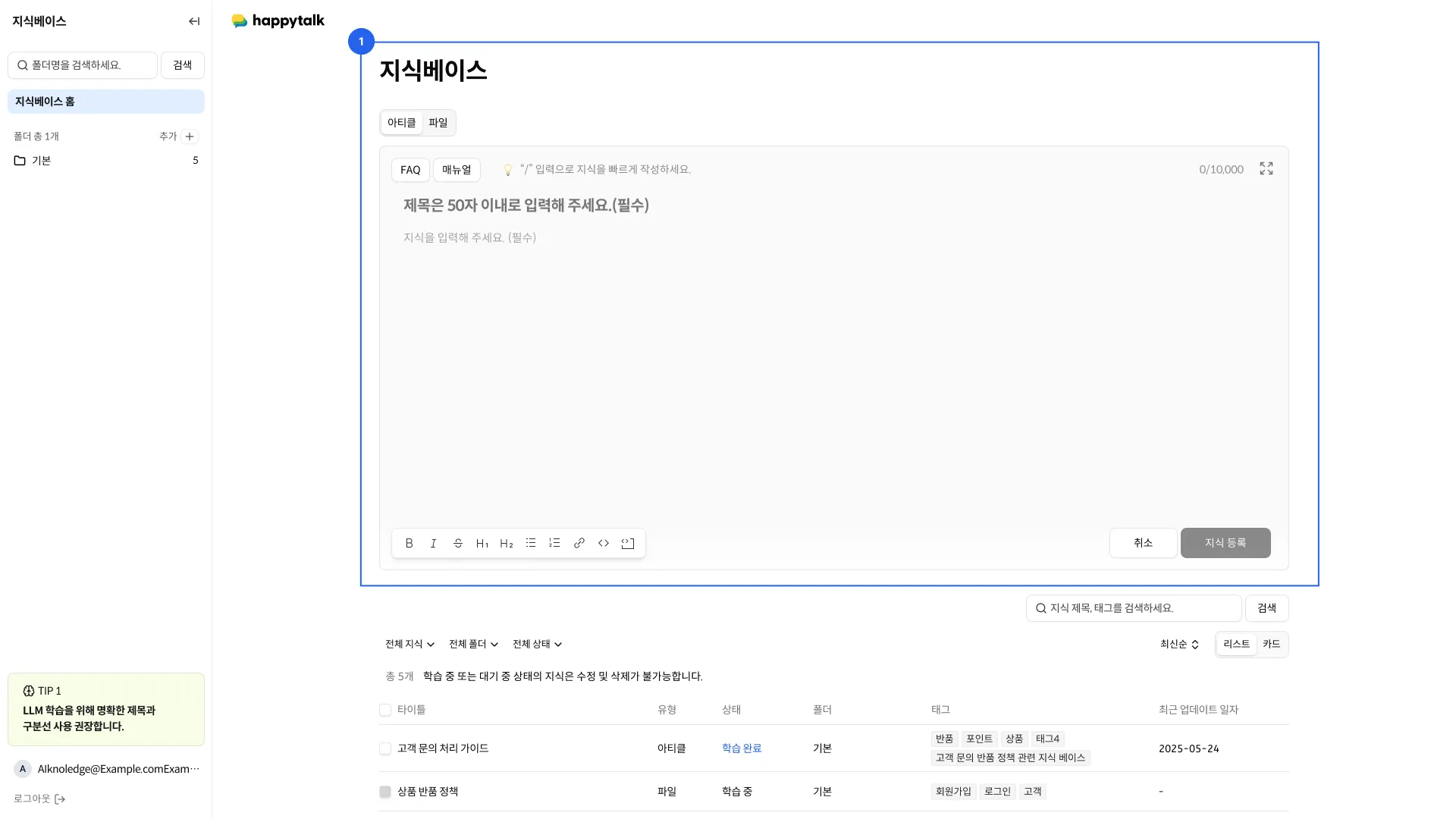
[‘배너 간편 작성’ 클릭]
•
지식베이스 홈 메인 화면에서 별도의 화면 이동 없이 배너 영역을 클릭하면 바로 지식을 작성할 수 있습니다.
•
간편 작성 배너 클릭 시 입력 화면으로 즉시 전환됩니다.
•
툴바에서 FAQ, 매뉴얼, 파일 유형 중 하나를 선택하면 해당 유형에 맞는 입력 UI로 배너가 전환됩니다.
3-1-2. 폴더 기반 지식 작성
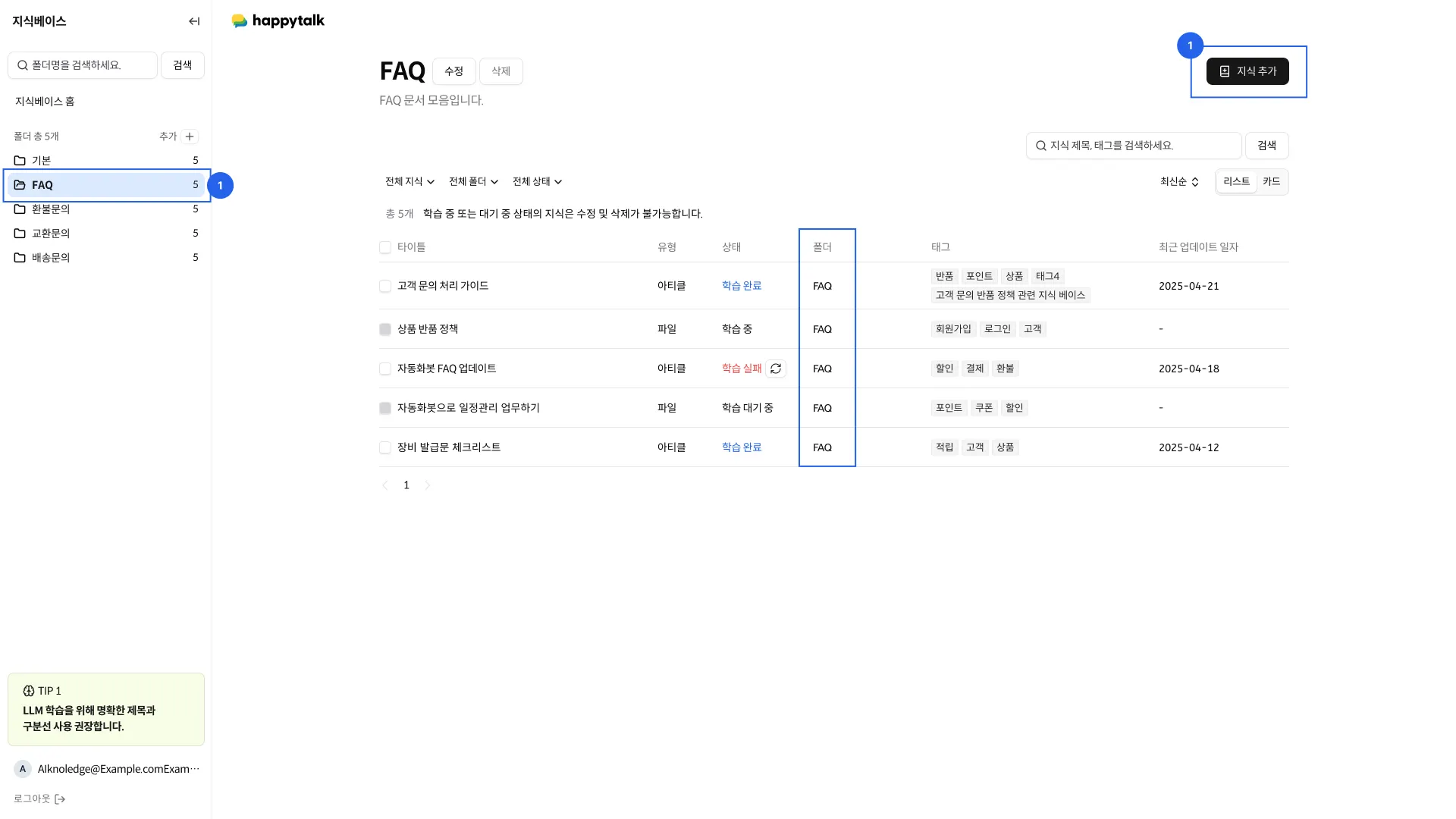
[‘폴더 기반 작성’ 이미지]
•
선택한 폴더에 소속된 지식으로 생성됩니다.
소속된 폴더는 지식 상세정보 또는 목록 화면에서 드래그 앤 드롭으로 변경할 수 있습니다.
3-2. 지식 유형
지식베이스는 아티클과 파일 업로드 유형으로 지식을 등록할 수 있습니다.
[지식 등록 필수 조건]
•
지식 등록 시 아티클 또는 파일 유형 중 하나를 반드시 선택해야 합니다.
•
제목은 모든 지식 유형에서 공통 필수값입니다.
•
아티클은 콘텐츠 입력, 파일 유형은 단일 파일 업로드가 필수입니다.
3-2-1. 아티클
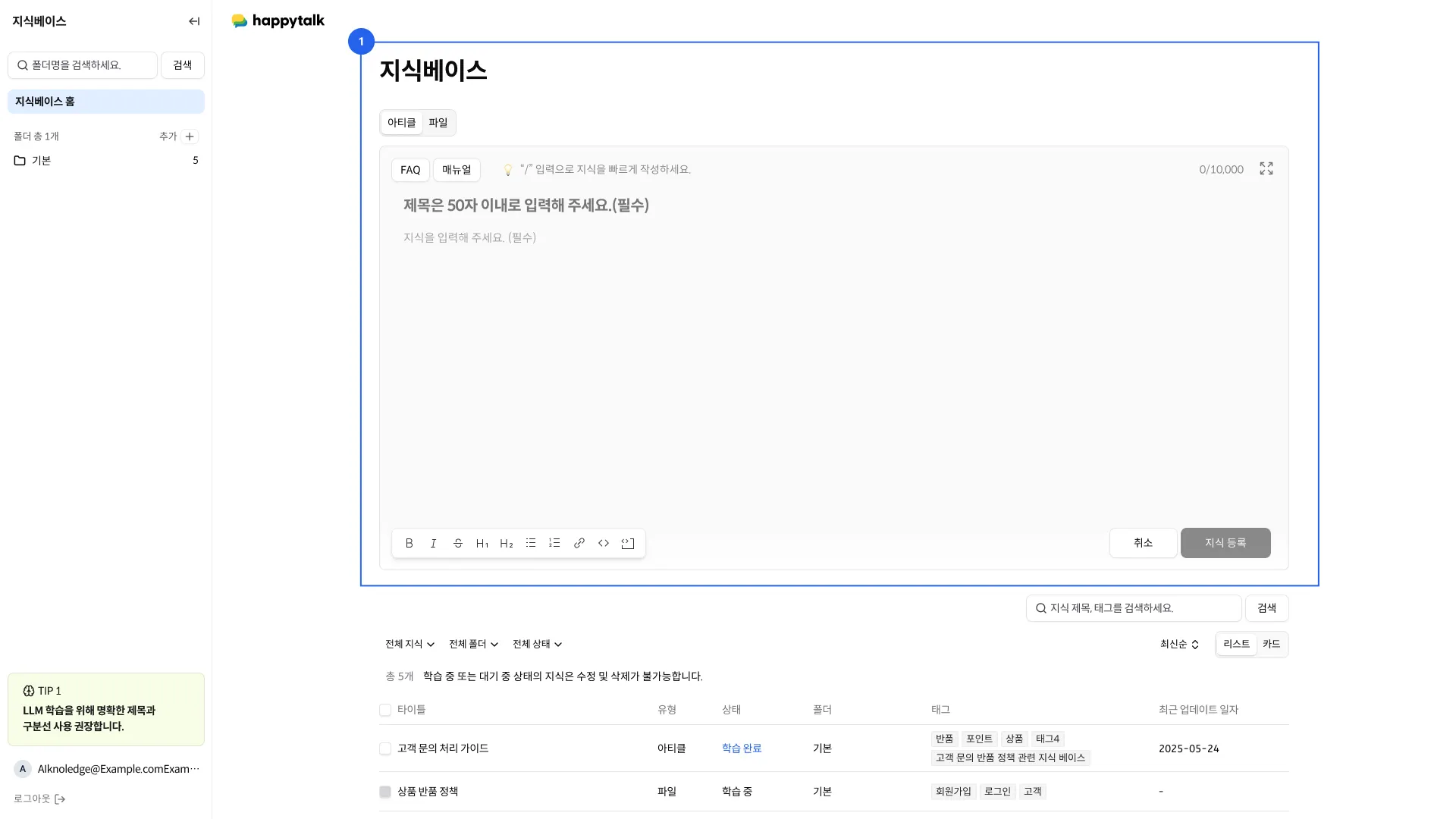
아티클은 직접 텍스트로 작성하는 일반 지식 콘텐츠입니다.
[‘배너 간편 작성’ 클릭]
•
제목은 모든 지식 유형에서 공통 필수값입니다.
•
최대 10,000자까지 입력 가능합니다.
•
텍스트 본문과 이미지가 필요한 경우, 복사·붙여넣기 방식으로 사용할 수 있습니다.
•
FAQ, 매뉴얼 템플릿 작성 가이드 제공합니다.
1. FAQ
질문–답변(Q&A) 형식으로 구성된 가이드를 제공합니다.
.png&blockId=2c7c0b11-04dd-80f8-ada0-fe241c019bd5)
◦
반복 문의 대응, 간단한 기능 설명 등 빠른 정보 전달에 적합합니다.
2. 매뉴얼
매뉴얼 가이드는 표준화된 매뉴얼 형식으로 구성된 가이드를 제공합니다.
.png&blockId=2c7c0b11-04dd-8099-b893-e09d2541755d)
◦
대매뉴(큰 단위 주제) 기준으로 구성할수록 검색 및 LLM 응답 정확도가 높아집니다.
◦
이미지가 필요한 경우, 복사·붙여넣기 방식으로 사용할 수 있습니다.
3-2-2. 파일 업로드
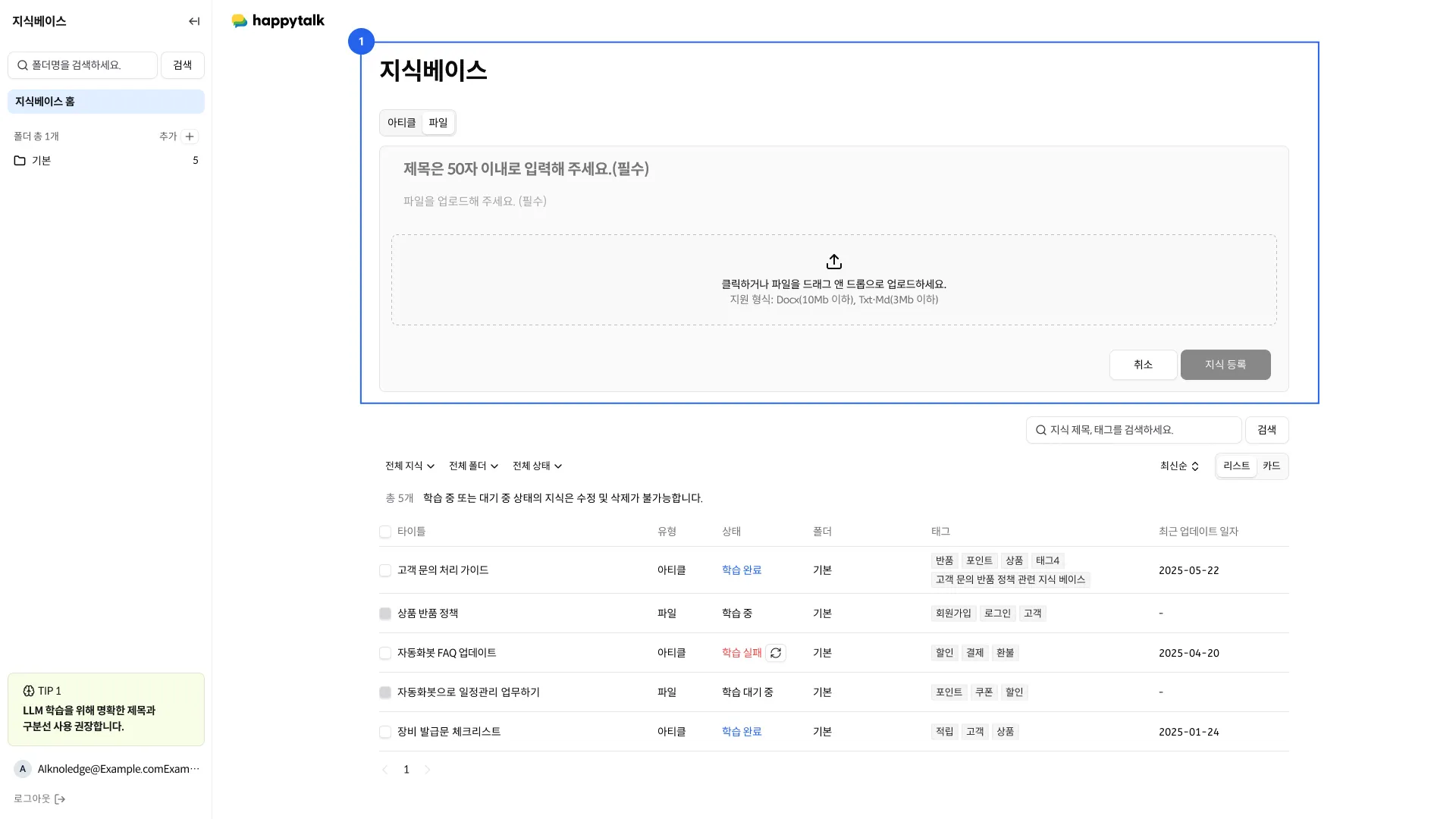
파일을 업로드하여 지식으로 등록하는 방식입니다.
•
제목은 모든 지식 유형에서 공통 필수값입니다.
•
Docx 또는 Txt·Md 형식만 지원합니다.
•
Docx: 10Mb 이하 / Txt·Md: 3Mb 이하 파일만 업로드할 수 있습니다.
•
단일 파일만 업로드 가능하며, 다중 파일 등록은 지원하지 않습니다.
3-3. 지식 등록 확인
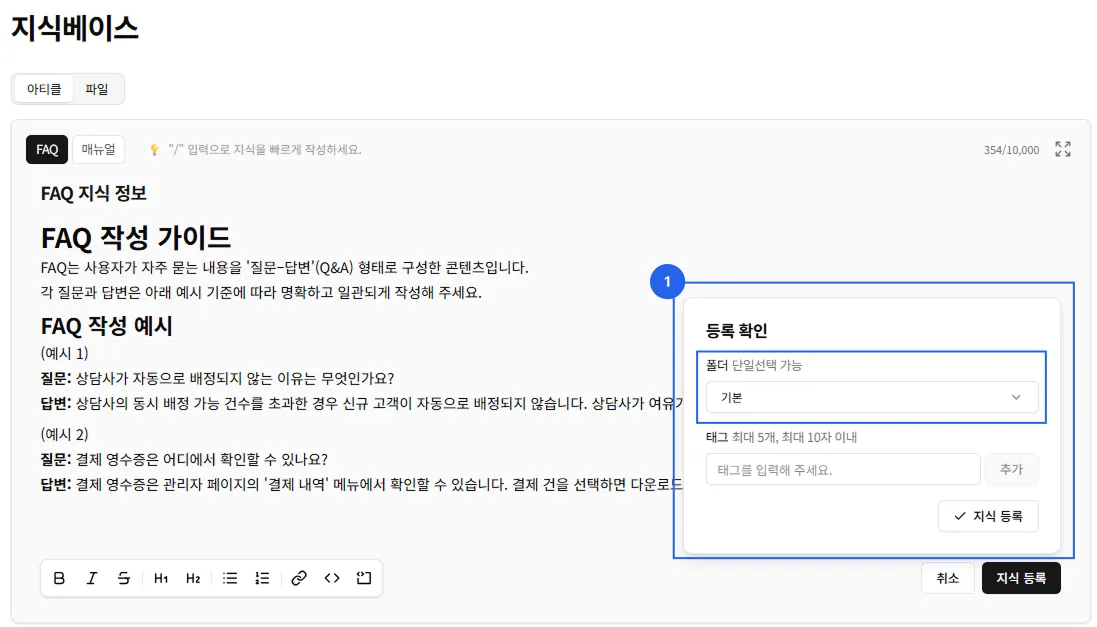
필수값을 입력한 후 ‘지식 등록’ 버튼을 클릭하면, 등록 확인 팝업에서 확인을 거쳐 지식을 등록할 수 있습니다.
•
폴더를 지정하지 않은 경우 지식은 ‘기본’ 폴더로 자동 지정됩니다.
•
태그는 선택 사항이며, 중복된 태그는 등록할 수 없고 최대 5개까지 등록할 수 있습니다.
4. 지식 목록
지식베이스에 등록된 모든 지식을 조회하고 관리할 수 있습니다.
4-1. 지식 목록 UI 유형
지식 목록은 리스트형과 카드형 UI를 제공합니다.
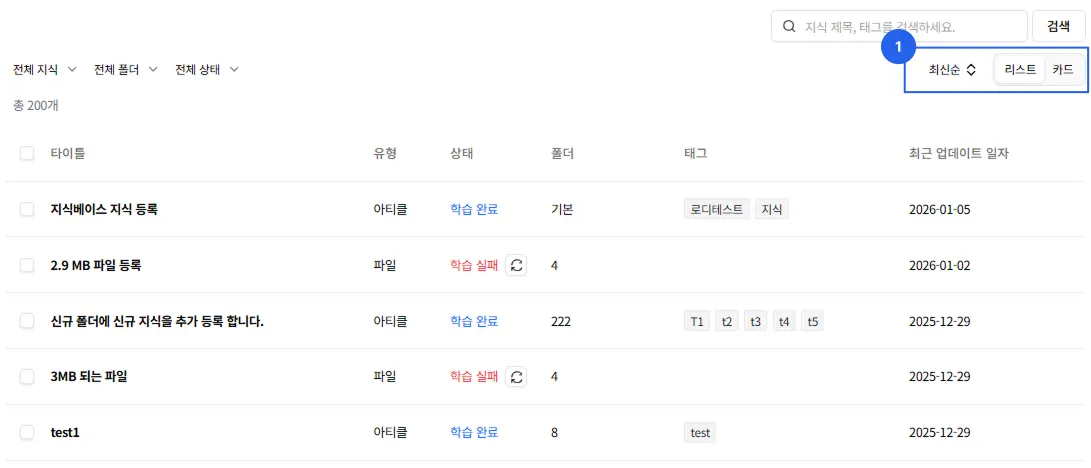
[리스트 목록 UI]
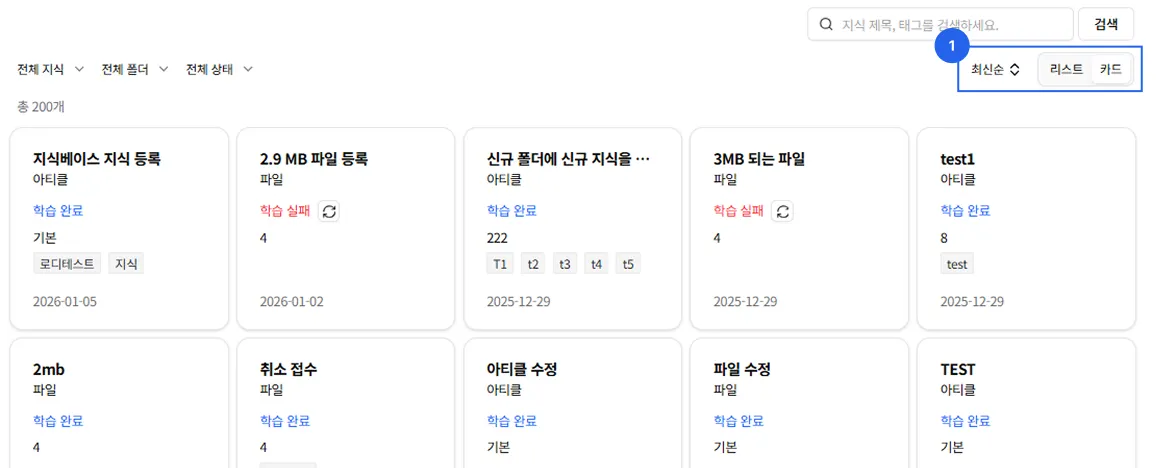
[카드 목록 UI]
4-2. 목록 정보
학습 상태는 지식이 챗봇 응답에 활용 가능한지를 나타내며, 학습 완료 상태의 지식만 실제 응답에 사용됩니다.
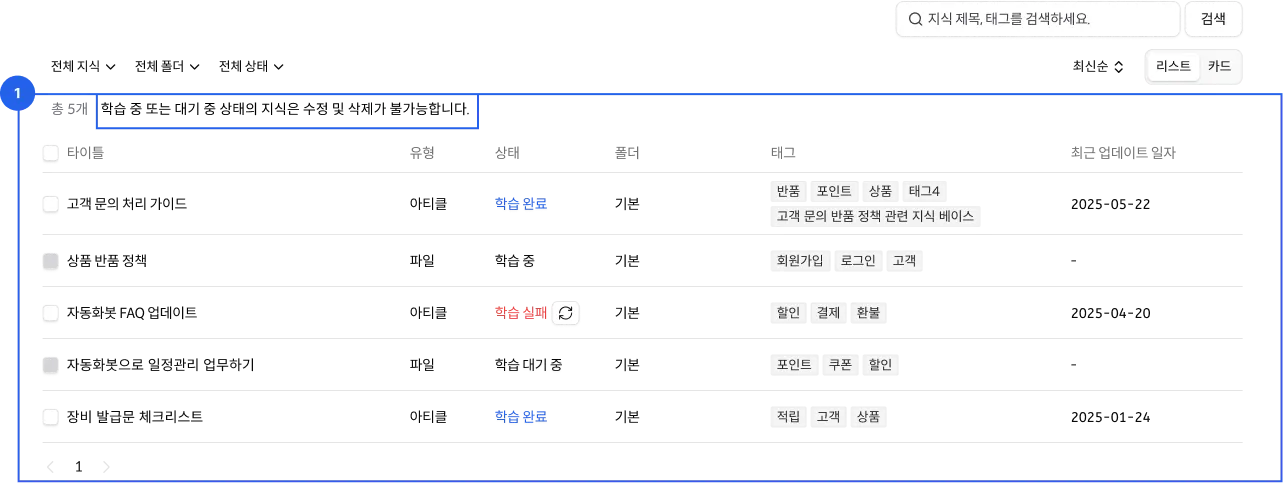
학습 중 또는 학습 대기 중 상태의 지식은 수정 및 삭제가 제한됩니다.
항목 | 설명 |
제목 | 지식의 제목 |
유형 | 전체/ 아티클 / 파일 |
학습 상태 | - 전체
- 학습 완료: 해당 지식을 활용할 수 있는 학습 완료 상태
- 학습 중: AI가 지식을 분석·학습 중인 상태
- 학습 실패: 학습이 실패한 상태 (‘재시도’ 아이콘 클릭하여 재학습 가능)
- 학습 대기 중: 학습 요청은 되었으나 아직 처리되지 않은 상태 |
폴더 | 지식이 속한 폴더 |
태그 | 태그 기준으로 검색 및 분류 |
최근 업데이트 일자 | - 최근 업데이트 기준 정렬 (학습 완료 일자 또는 마지막 수정 일자)
- 학습 대기 중 상태는 ‘-’로 표시 |
삭제 | - 다중 삭제: 체크박스 선택
- 단일 삭제: 항목 호버 시 노출되는 삭제 버튼 클릭 |
4-3. 검색
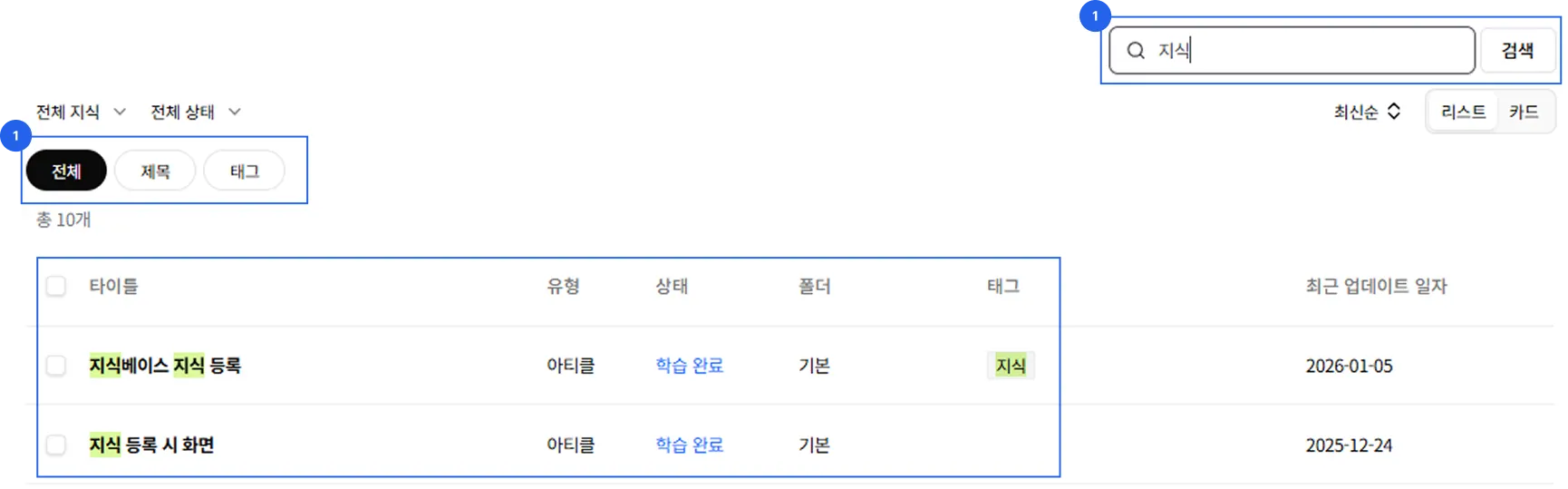
검색창에 지식 제목 또는 태그를 입력하여 지식을 검색할 수 있습니다.
•
검색은 제목과 태그를 기준으로 이루어집니다.
•
검색 결과에 따라 제목과 태그를 포함한 전체 / 제목 / 태그 카테고리로 구분되어 표시됩니다.
•
검색어는 결과 목록에서 하이라이트 처리됩니다.
5. 지식 상세정보
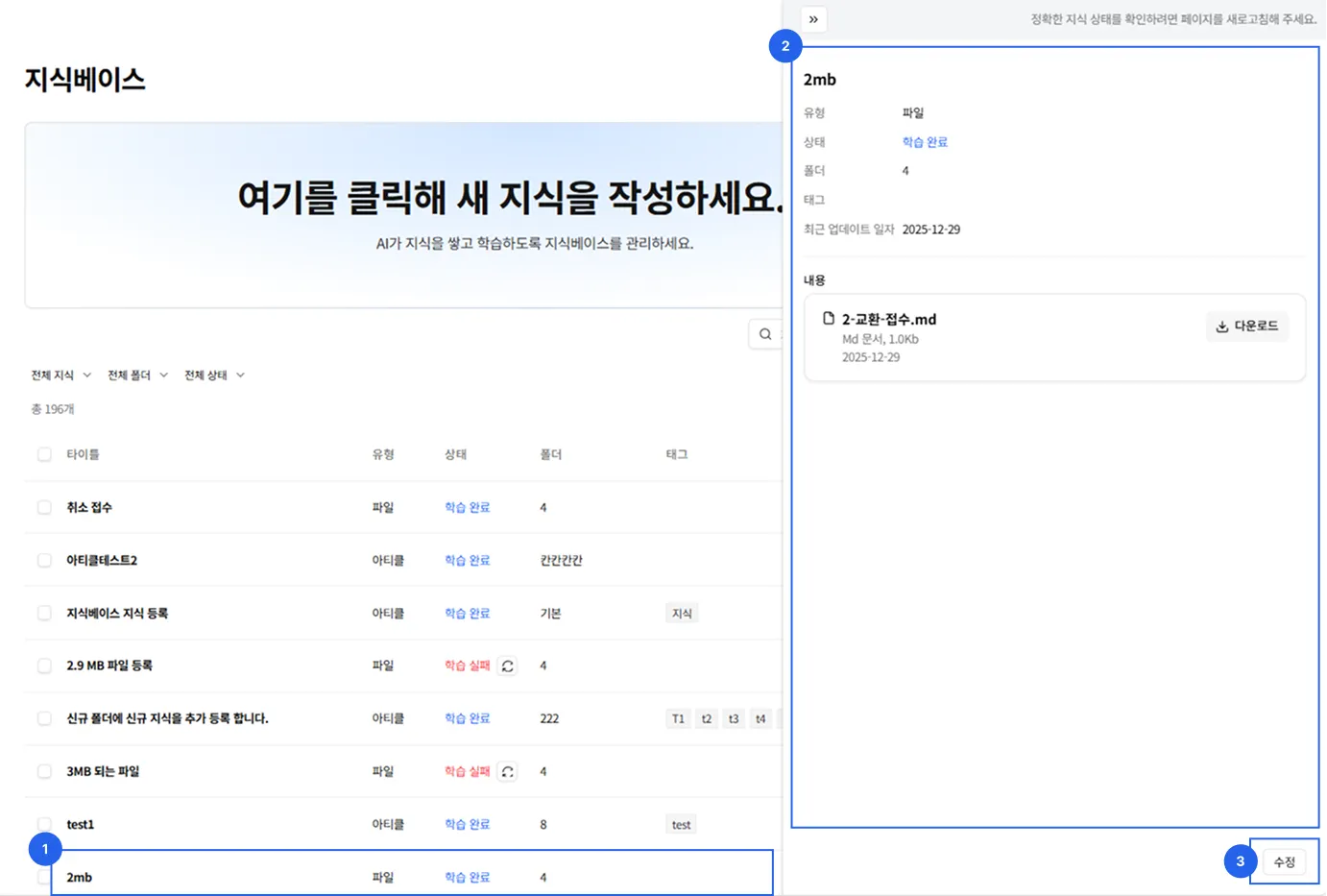
지식 목록에서 지식을 선택하면 상세 정보가 노출되며, 아티클 및 파일 유형의 지식 상세 정보를 확인 및 관리할 수 있습니다.
대기 중 또는 학습 중 상태의 지식은 수정 및 삭제할 수 없으며, 학습 완료 또는 실패 상태에서만 상세정보 수정이 가능합니다.
5-1. 상세정보 수정 가능 항목
항목 | 설명 | 수정 가능 여부 | 비고 |
제목 | 지식의 제목 | 가능 | |
유형 | 아티클 / 파일 | 불가 | 생성 시 선택된 유형 고정 |
상태 | 현재 지식의 학습 상태 | 불가 | |
태그 | 지식에 설정된 태그 | 가능 | 최대 5개 |
폴더 | 지식이 속한 폴더 | 가능 | 변경 시 즉시 재학습되며 기존 학습 정보는 덮어씌워짐 |
최근 업데이트 | 지식 등록 또는 수정 기준 최근 업데이트 일자 | 자동 갱신 | 학습 대기 중 상태는 ‘-’로 표시 |
아티클 콘텐츠 | 아티클 본문 내용 | 가능 | |
파일 | 등록된 파일 | 불가 | 파일 변경 시 지식 삭제 후 재등록 필요 |
상세정보에서 수정을 선택하면 전체 화면(풀 페이지)으로 이동하여 해당 지식을 수정할 수 있습니다.
5-2. 아티클 상세정보
콘텐츠 영역에서는 아티클의 본문 내용을 확인하고 편집할 수 있습니다.
.png&blockId=2cac0b11-04dd-8089-ade8-e04e51a13695)
•
아티클 본문 내용을 자유롭게 수정할 수 있습니다.
•
FAQ 또는 매뉴얼 템플릿을 선택해 수정할 수 있습니다.
•
이미지는 복사·붙여넣기 방식으로 삽입할 수 있습니다.
5-3. 파일 상세정보
파일 정보 영역에서는 업로드된 파일 자체에 대한 정보만 확인할 수 있습니다.
•
업로드된 파일 정보만 확인할 수 있습니다.
•
파일 다운로드는 가능하나, 파일 수정 및 교체는 불가합니다.
◦
해당 파일은 수정하거나 교체할 수 없으며, 변경이 필요한 경우 지식을 새로 등록해 주세요.
6.폴더
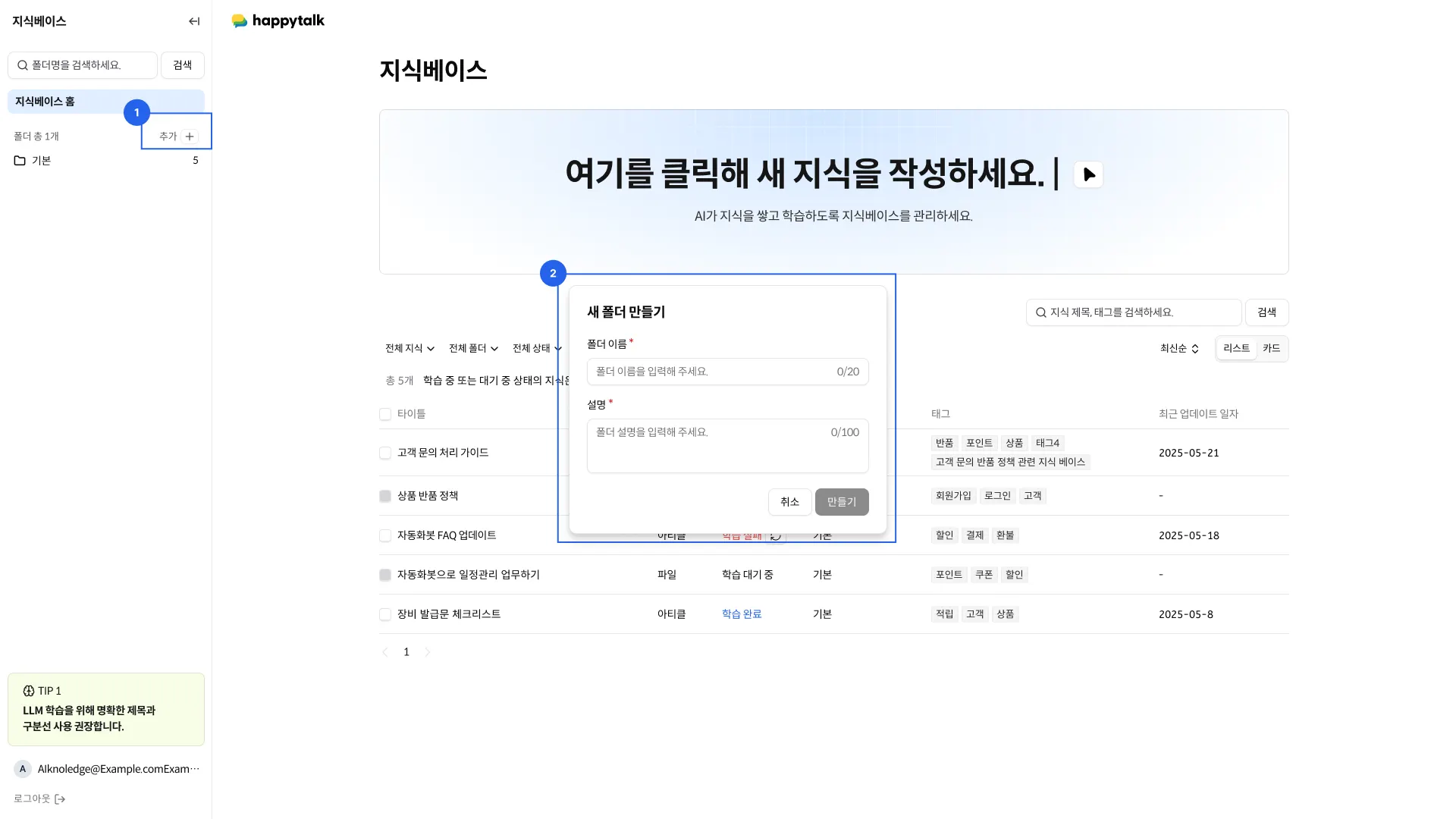
6-1. 폴더 생성
폴더는 지식을 주제별로 분류하고 체계적으로 보관하기 위한 기능입니다.
‘기본’ 폴더는 수정 및 삭제할 수 없습니다.
•
폴더 이름과 설명은 필수 입력 항목입니다.
•
폴더를 생성하거나 지정하지 않은 경우 지식은 ‘기본’ 폴더에 저장됩니다.
◦
새 폴더는 고정된 ‘기본’ 폴더 하위에 생성됩니다.
6-2. 폴더 삭제
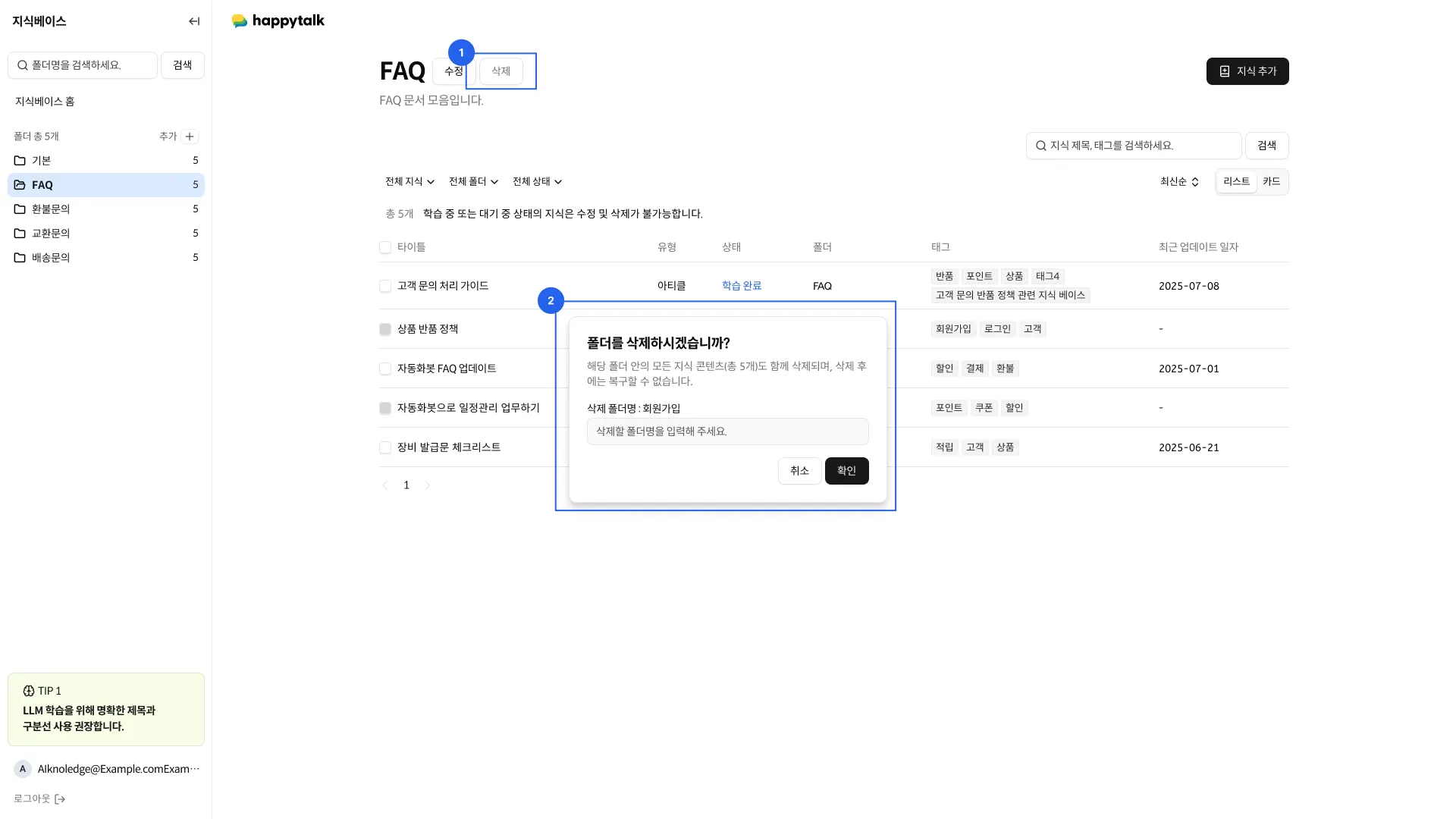
폴더를 삭제하면 해당 폴더에 포함된 모든 지식이 함께 삭제됩니다.
폴더명 입력 확인 후 삭제할 수 있습니다.
6-3. 폴더 변경
폴더 변경은 지식 상세정보 수정 또는 목록 드래그 앤 드롭 방식으로 수행할 수 있습니다.
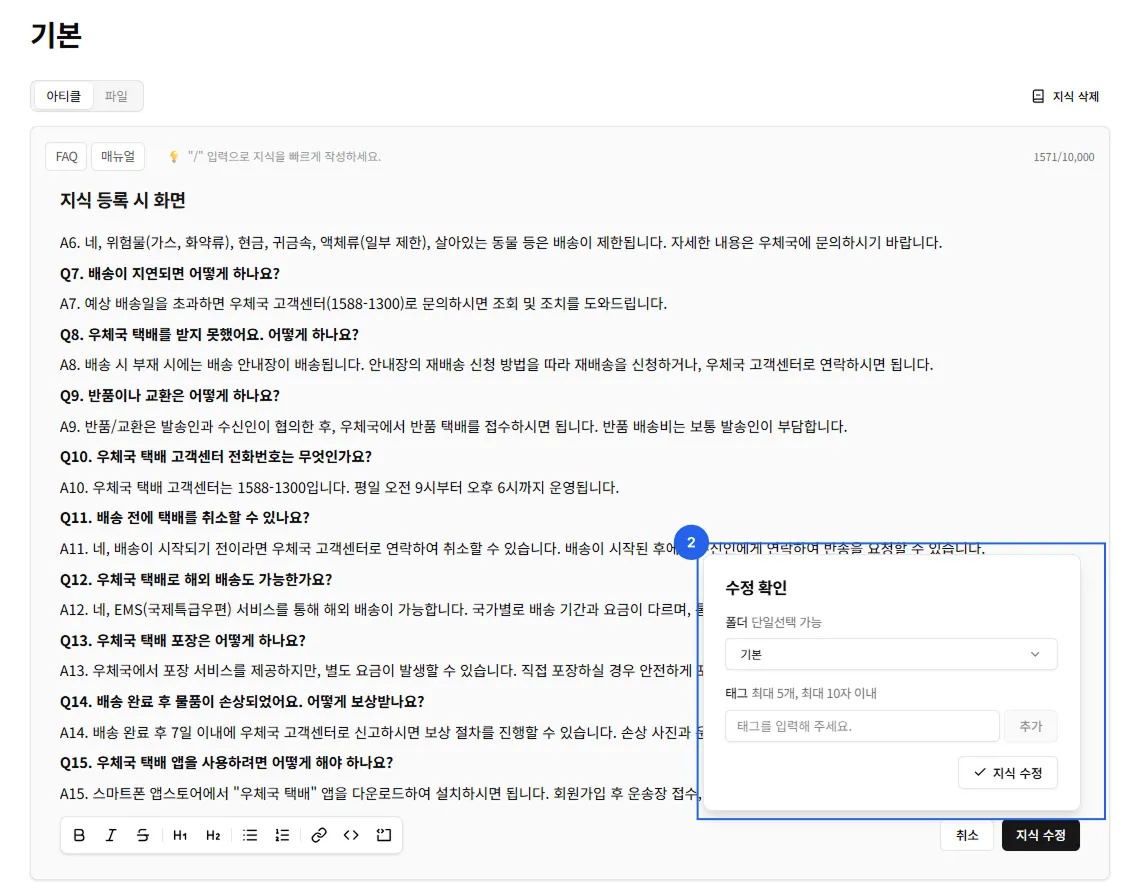
상세정보 폴더 수정
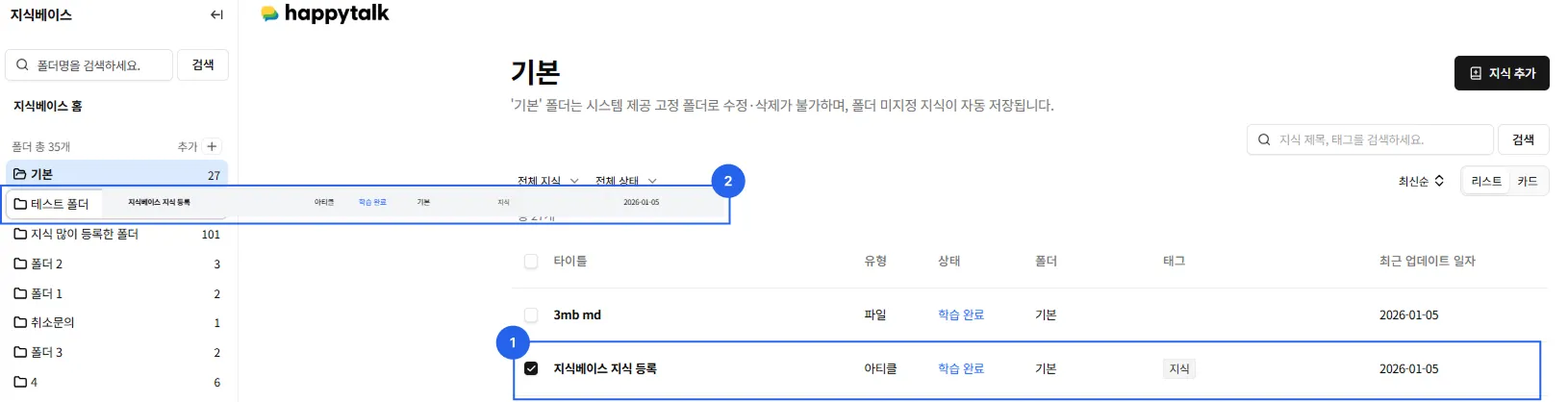
목록 드래그 앤 드롭 폴더 이동
•
대기중 또는 학습중 상태의 지식은 폴더 이동이 불가합니다.
•
학습완료 또는 학습실패 상태의 지식만 폴더 이동이 가능합니다.
•
폴더 변경 시 지식은 즉시 재학습되며, 기존 학습 데이터는 모두 덮어씌워집니다.
•
드래그 앤 드롭을 통한 폴더 이동은 단일 지식만 지원합니다.