
목차
상담정보 관리란?
채팅 상담 화면에서 상담사가 확인하는 상담정보 탭(오른쪽 패널)과 상담방 목록에 노출되는 고객정보 항목을 설정하는 메뉴입니다.
상담 운영 방식에 맞게 탭 구성, 대표 메뉴, 커스텀 탭(iframe), 목록 노출 정보, 상담 경과 시간 표시 여부를 관리할 수 있습니다.
경로
설정 > 고급설정 > 상담정보관리
1. 기능 개요
상담정보관리에서는 다음 기능을 제공합니다.
•
상담정보 탭(오른쪽 패널) 구성 및 노출 순서 설정
•
상담정보 탭 대표 메뉴 설정
•
커스텀 탭(iframe) 최대 3개 추가
•
상담방 목록에 노출할 고객정보 항목 설정(ON/OFF 포함)
•
상담 경과 시간 아이콘 노출 설정
2. 설정 방법
1) 상담정보 탭 설정
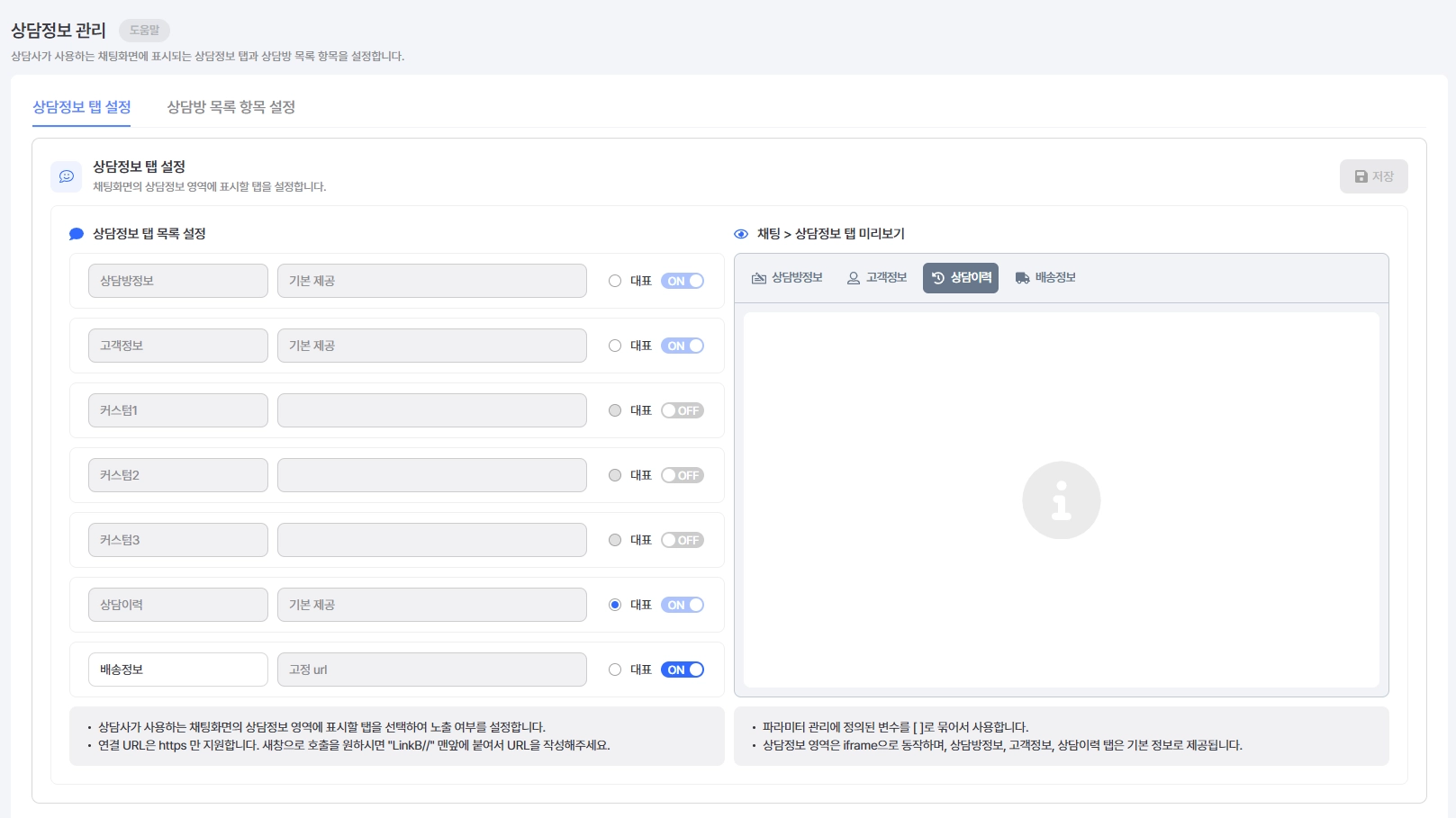
채팅 상담 화면에서 상담방을 선택했을 때, 오른쪽 상단의 상담정보 탭에 표시될 항목을 설정합니다.
•
상담방 정보, 고객정보, 상담이력 탭은 고정으로 제공됩니다.
•
커스텀 탭은 iframe으로 노출됩니다.
•
커스텀 탭 연결 URL은 HTTPS만 지원합니다.
2) 상담정보 탭 기본 탭 안내
상담정보 탭의 기본 탭은 다음과 같이 구성됩니다.
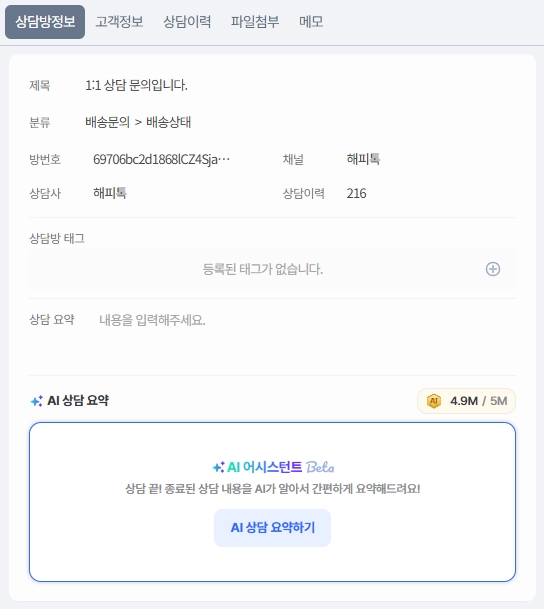

상담방 정보
응대 중인 상담사명
상담방 분류
상담방 번호
인입 채널
해당 고객의 총 상담 이력 건수
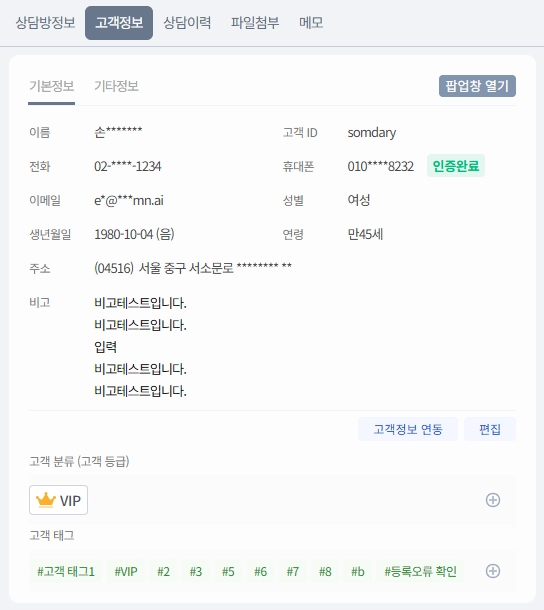
고객정보
고객 기본 정보
인증 정보(SMS, 카카오싱크)
추가 정보(파라미터 정보)
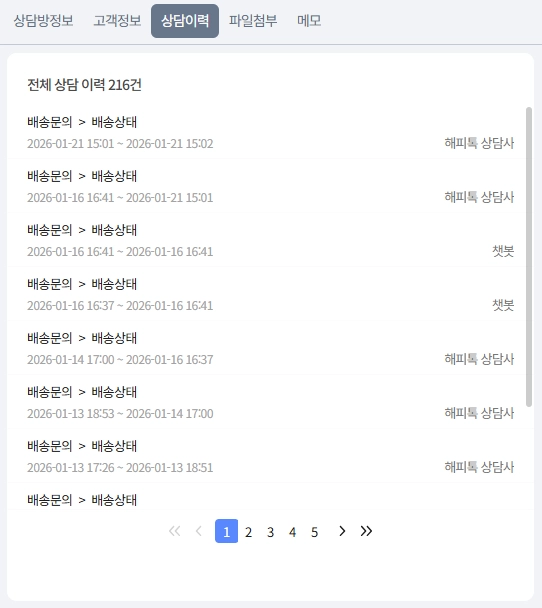
상담이력
해당 고객의 과거~현재 전체 상담방 목록 조회
3) 대표 메뉴 설정
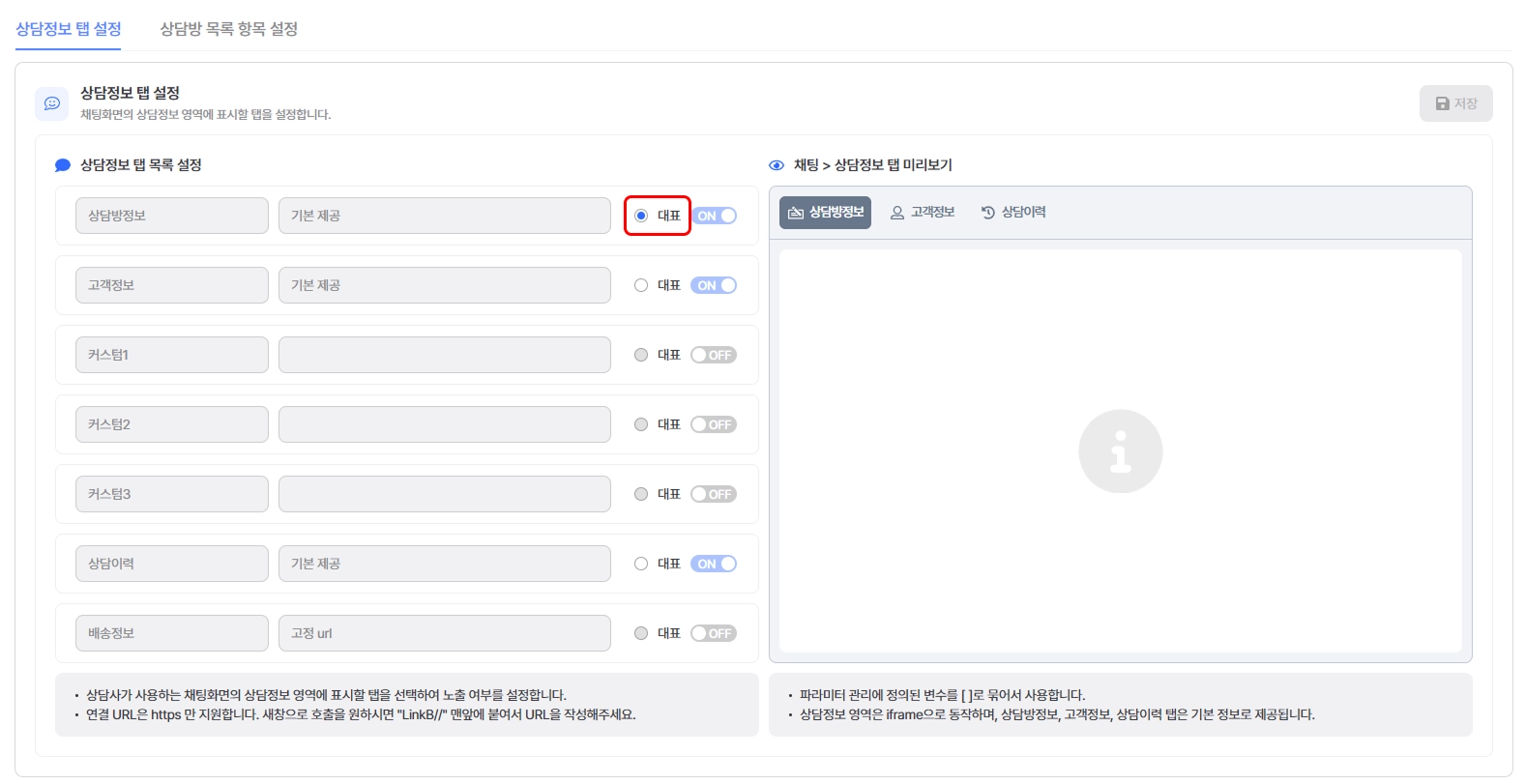
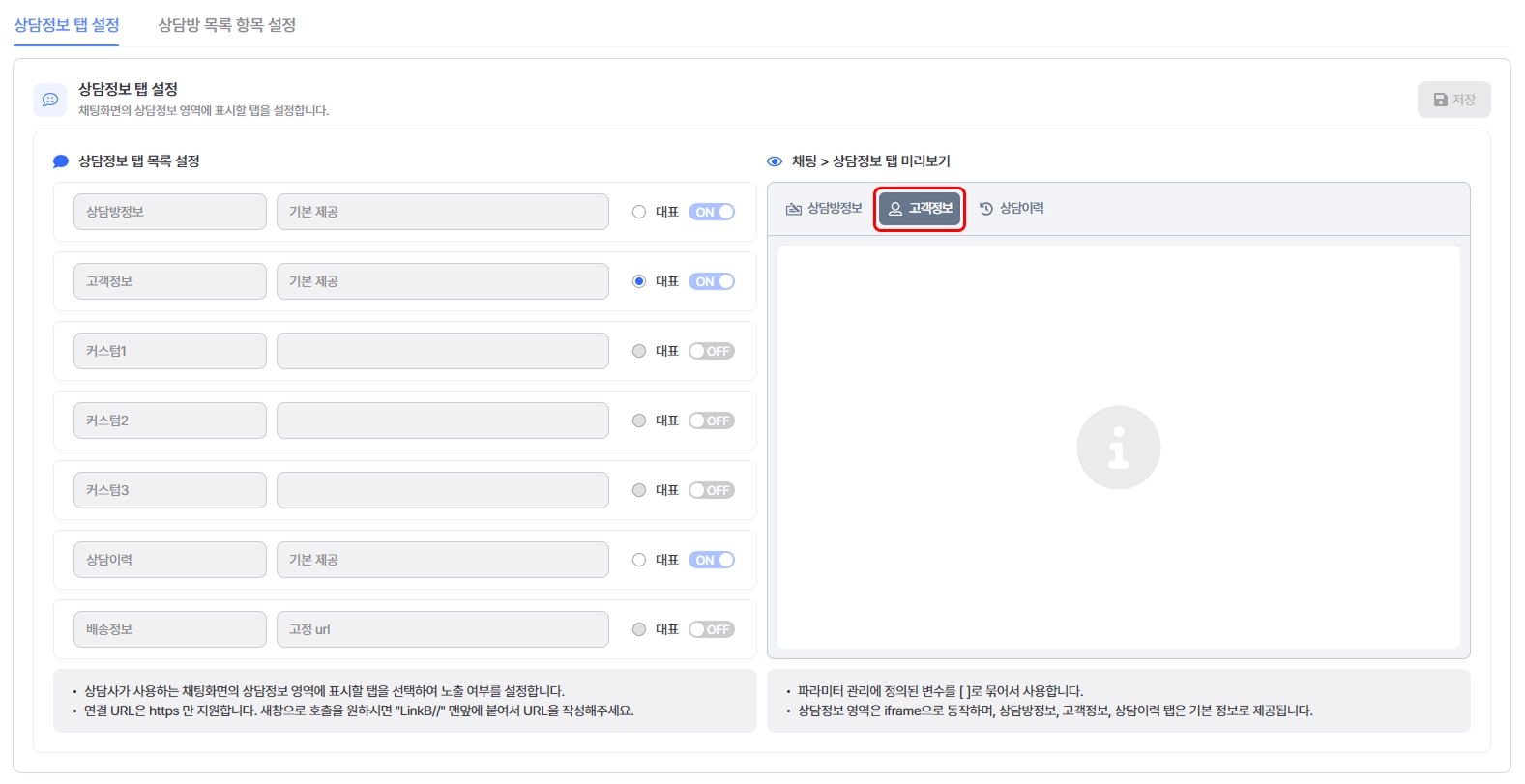
대표 메뉴는 상담사가 채팅에서 특정 상담방을 클릭했을 때 가장 먼저 표시되는 상담정보 탭입니다.
•
상담정보 탭 설정 화면에서 대표 메뉴를 선택합니다.
•
미리보기를 통해 적용 결과를 확인합니다.
대표 메뉴를 설정한 적이 없다면 기본값은 상담이력입니다.
4) 커스텀 탭 설정
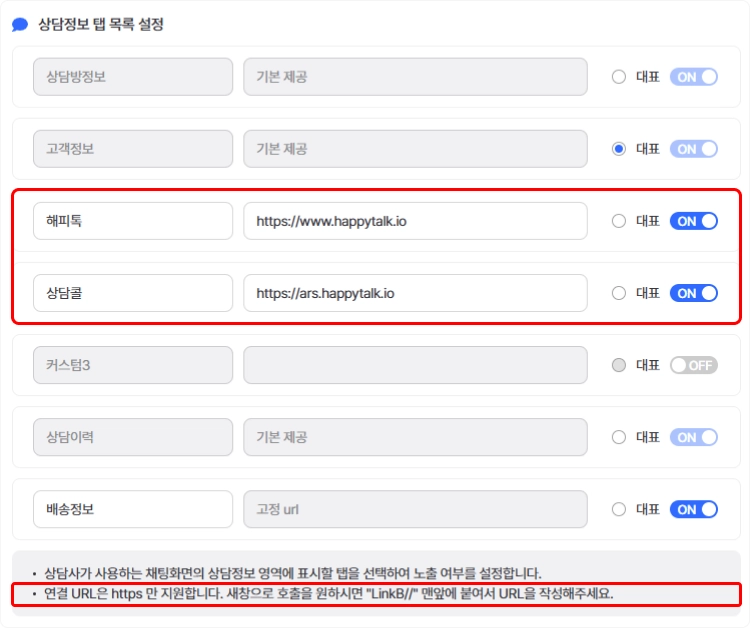
상담정보 탭에 커스텀 메뉴를 추가할 수 있습니다.
•
커스텀 탭은 최대 3개까지 설정할 수 있습니다.
•
커스텀 탭은 iframe으로 노출됩니다.
•
메뉴명을 입력합니다.
•
연결 URL을 등록한 후 저장합니다.
•
연결 URL은 https로 시작해야 합니다.
참고 사항
•
연결한 URL이 iframe 로딩을 보안 정책으로 차단하는 경우 상담정보 영역에서 접근이 거부될 수 있습니다.
•
이 경우 iframe 내부에 버튼을 제공하고, 클릭 시 새 창으로 열리도록 구성할 수 있습니다.
5) 커스텀 탭 URL에 파라미터 사용
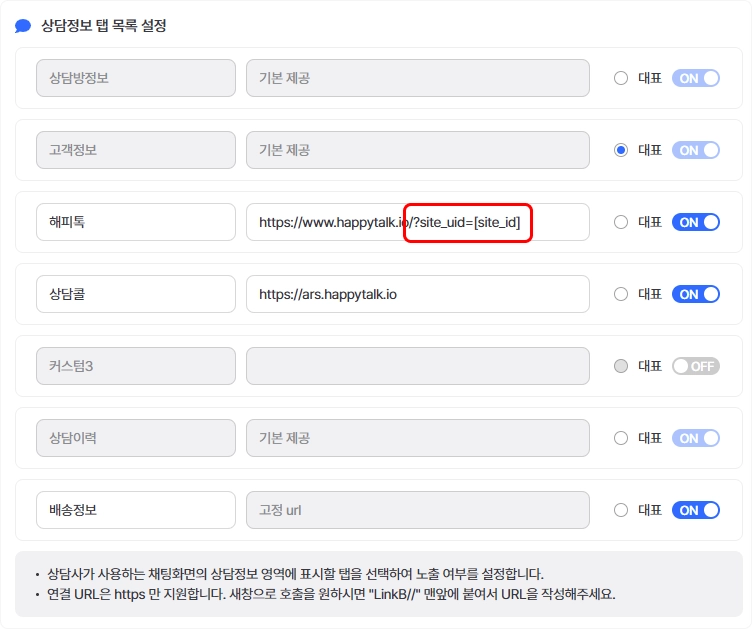
커스텀 탭 URL에는 파라미터를 포함하여 상담방/고객 정보를 전달할 수 있습니다.
•
파라미터는 상담 시 고객정보(아이디, 이름, 전화 등)를 외부 페이지에서 활용할 때 사용합니다.
•
파라미터는 설정 > 고급설정 > 파라미터 관리에서 고정 파라미터와 커스텀 파라미터를 관리합니다.
URL 구성 예시
•
https://주소/?parameter1=[parameter1]¶meter2=[parameter2]
활용 예시
•
고정 파라미터 site_uid는 고객정보의 고객 ID를 의미합니다.
•
커스텀 URL을 https://주소/?site_uid=[site_uid] 형태로 구성하면 고객 인입 시 고객 ID 값이 치환되어 전달됩니다.
•
예: https://주소/?site_uid=happytalk
6) 상담방 목록 항목 설정
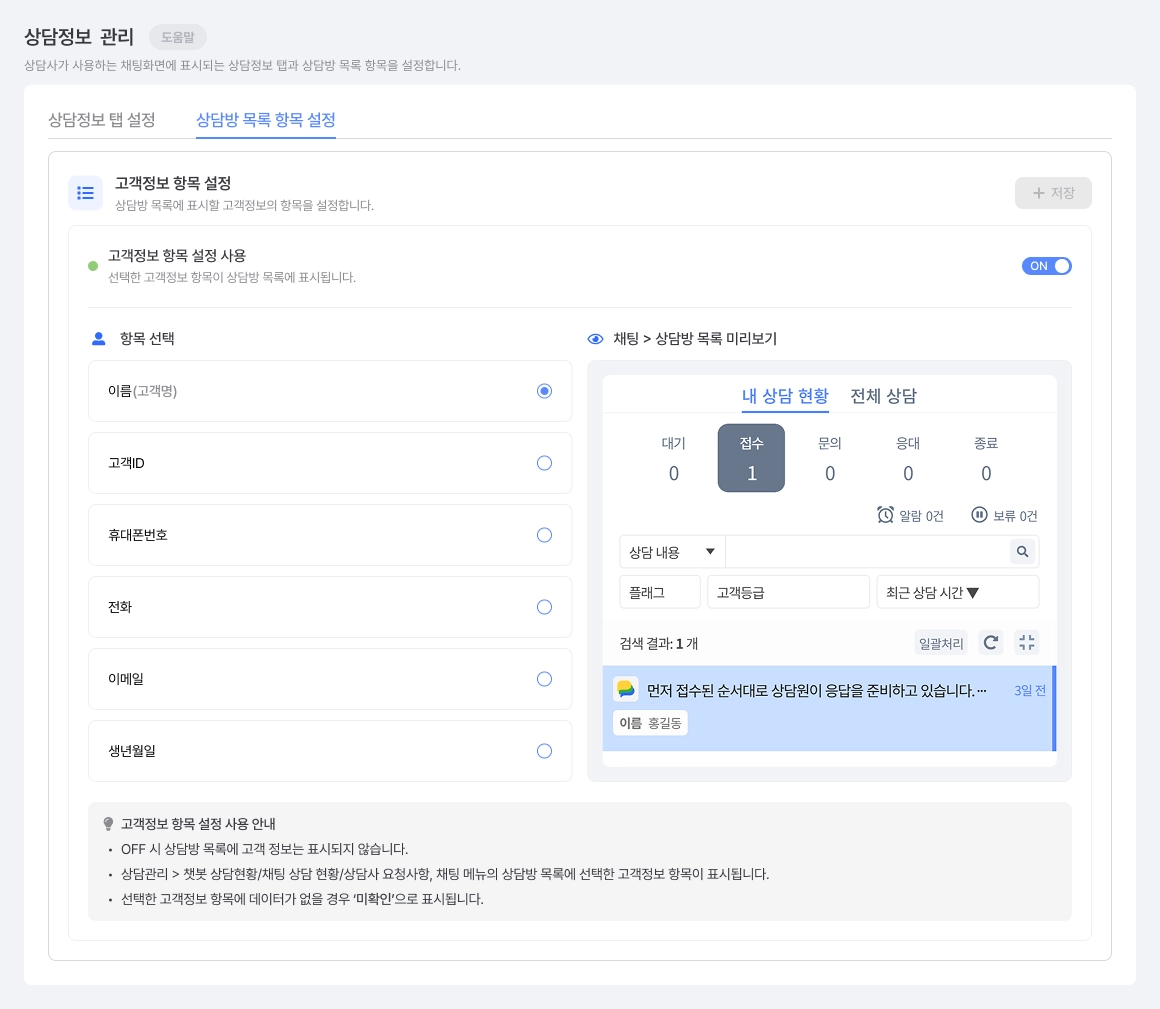
채팅 상담에서 상담방이 생성될 때, 좌측 상담방 목록에 표시될 고객정보 항목을 설정합니다.
•
상담방 목록 항목 설정 스위치를 ON으로 설정합니다.
•
상담방 목록에 표시할 고객정보 항목을 선택합니다.
상담 목록 노출 정보를 설정한 적이 없다면 기본값은 휴대폰번호입니다.
표시 가능 항목
•
이름
•
고객ID
•
전화
•
휴대폰
•
이메일
•
생년월일
•
SMS 또는 카카오싱크 인증 휴대폰과 별도 입력 전화번호가 모두 있는 경우
•
프로필봇 또는 상담사가 개별 입력한 전화번호가 우선 표시됩니다.
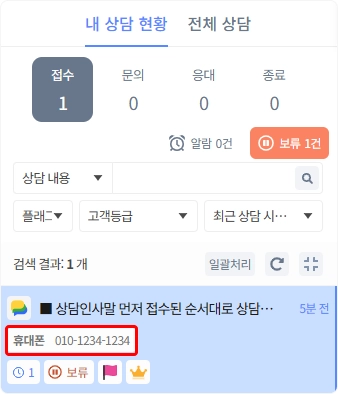
입력된 값이 없는 경우
•
선택한 항목 값이 없으면 상담방 목록에 -로 표시됩니다.
OFF 설정
•
상담방 목록에 고객정보를 표시하지 않으려면 스위치를 OFF로 설정합니다.
•
OFF 시 상담방 목록에 고객정보가 노출되지 않습니다.
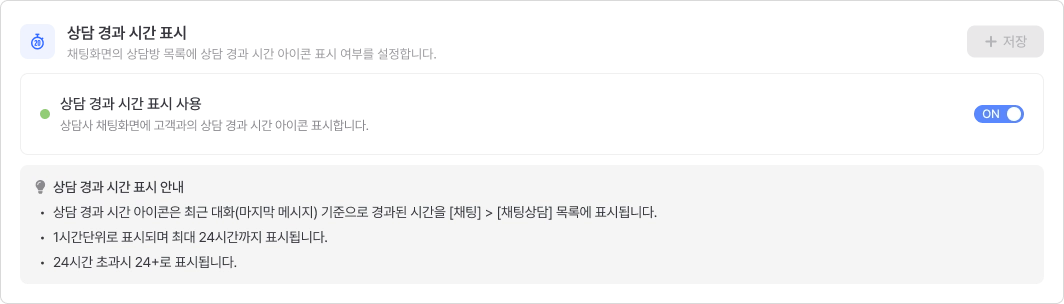
7) 상담 경과 시간 표시 설정
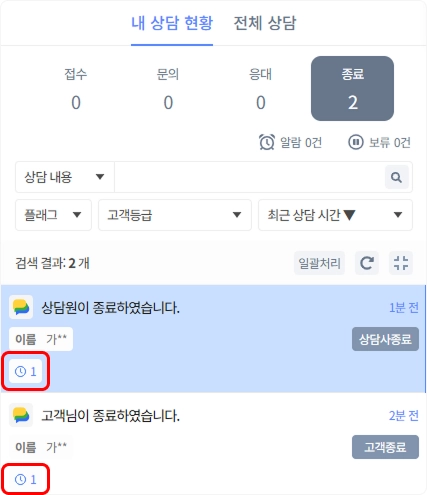
최근 대화(마지막 메시지) 기준으로 경과 시간을 아이콘 형태로 표시할 수 있습니다.
•
경과 시간 아이콘은가 채팅 > 내 상담 현황 목록에 노출됩니다.
•
표시 단위는 1시간 단위이며 최대 24시간까지 표시됩니다.
•
24시간 초과 시 24+로 표시됩니다.
노출 범위
상담관리 메뉴의 다음 상태에서도 아이콘이 노출됩니다.
•
챗봇 진행중
•
상담대기
•
접수(읽지않은 대화방)
•
진행중
•
상담종료
부가 기능
•
아이콘에 마우스를 올리면 상담 시작 시간을 확인할 수 있습니다.
3. 추가 옵션
해당 메뉴는 커스텀 탭(iframe) 구성 및 상담방 목록 노출 항목을 통해 운영 환경에 맞춘 확장이 가능합니다.
•
커스텀 탭: 외부 시스템(예: CRM, 주문정보, 회원정보)을 상담 화면 내에서 조회하도록 구성
•
파라미터 활용: 고객ID 등 상담방 정보를 전달하여 외부 페이지에서 자동 조회 처리
4. 활용 안내
•
대표 메뉴를 상담 운영 목적에 맞게 설정하여 상담사가 먼저 확인해야 하는 정보를 빠르게 볼 수 있도록 구성합니다.
•
커스텀 탭을 활용하면 상담 화면을 벗어나지 않고 외부 시스템 정보를 함께 확인할 수 있습니다.
•
상담방 목록 노출 항목을 이름/고객ID 등으로 변경하면 상담방 식별이 쉬워집니다.
•
상담 경과 시간 표시를 활성화하면 장시간 미응대 상담방을 빠르게 파악할 수 있습니다.