

목차
템플릿 관리란?
상담사가 반복적으로 입력해야하는 답변을 미리 등록해 두고,
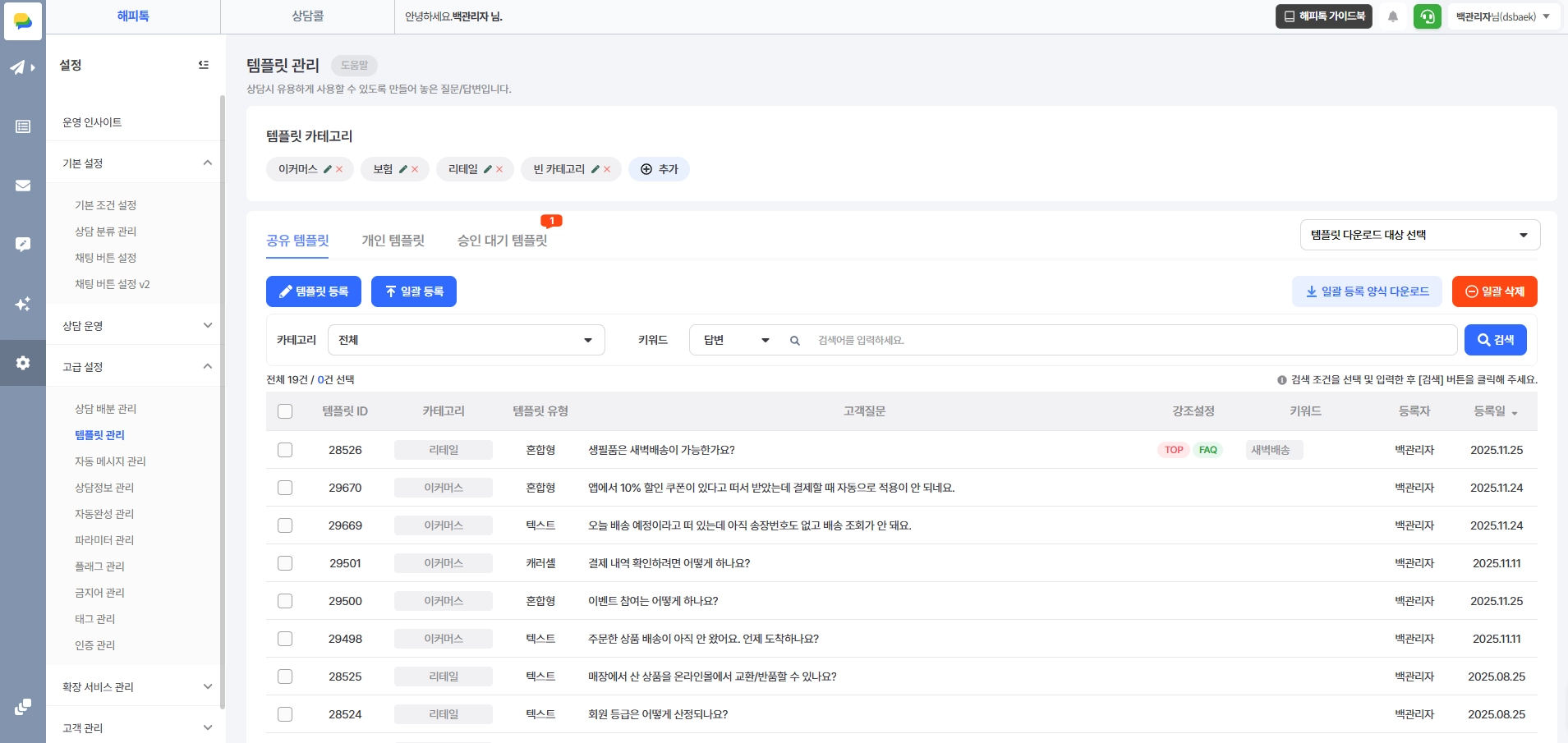
클릭 한 번으로 빠르게 고객에게 전송할 수 있는 기능인 템플릿을 등록하고 관리하는 페이지입니다.
경로
설정 > 고급 설정 > 템플릿 관리
1. 기능 개요
•
상담 답변 템플릿 등록 및 수정
•
카테고리 기반 템플릿 관리
•
다양한 템플릿 타입 지원
•
키워드 기반 빠른 검색
•
고객 FAQ 노출 설정
•
일괄 등록 기능 제공
2. 설정 방법
1) 카테고리 등록
템플릿을 등록하기 전에 카테고리를 먼저 생성합니다.

설정 항목
•
추가 버튼을 통해 카테고리 생성
•
카테고리는 최대 20개까지 등록 가능
•
카테고리명은 최대 45자까지 입력 가능
운영 중인 상담 유형에 맞게 카테고리를 구분하여 관리하는 것을 권장합니다.
2) 템플릿 등록
카테고리 생성 후 템플릿 등록 버튼을 클릭하여 새 템플릿을 추가합니다.
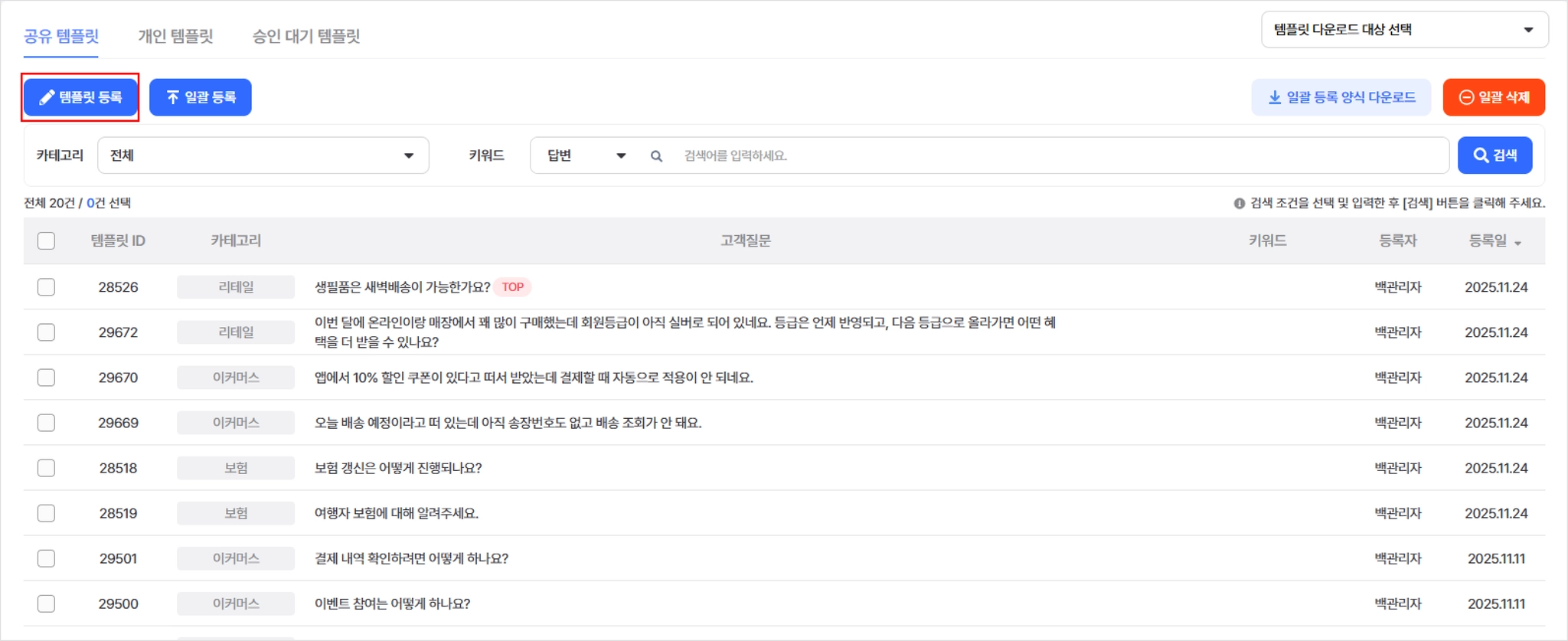
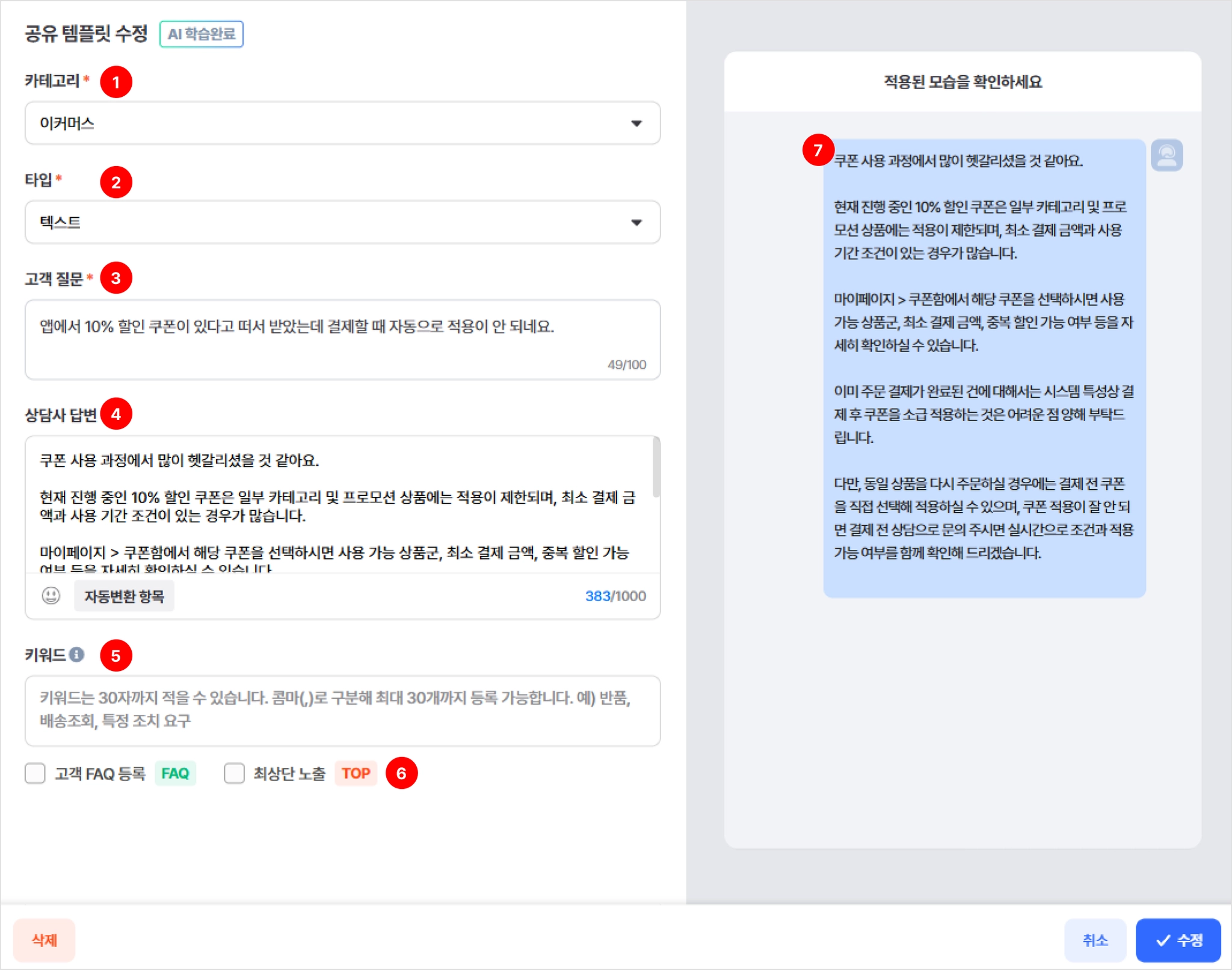
설정 항목
•
카테고리 선택
•
템플릿 타입 선택
•
템플릿 제목(고객 질문) 입력
•
템플릿 내용(상담사 답변) 입력
•
키워드 설정
•
고객 FAQ 설정
•
최상단 노출 설정
•
미리보기 확인
3) 템플릿 타입 선택
템플릿 등록 시 타입을 선택합니다.
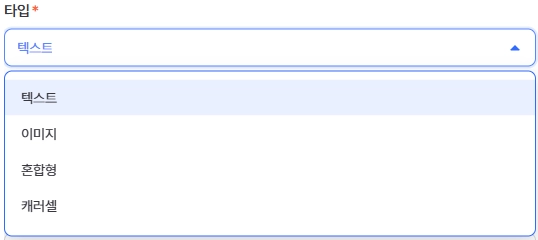
지원 타입
•
텍스트형: 텍스트로만 구성
•
이미지형: 이미지로 구성
•
혼합형: 텍스트 + 이미지(선택) + 버튼(선택) + 바로 연결 버튼(선택)
•
캐러셀형: 카드(2개~6개) + 버튼(선택) + 바로 연결 버튼(선택)
운영 채널과 전달 목적에 맞는 타입을 선택하여 설정합니다.
4) 템플릿 제목(고객 질문) 및 내용(상담사 답변) 입력
제목과 실제 전송될 답변 내용을 입력합니다.
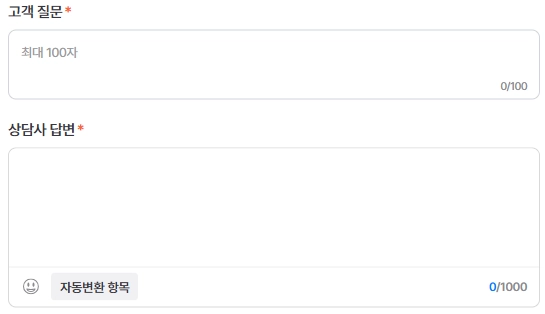
설정 기준
•
템플릿 제목은 최대 100자까지 입력 가능
•
템플릿 내용은 최대 1000자까지 입력 가능
고객 질문 형태로 제목을 작성하면 관리가 용이합니다.
상담사 답변은 ‘텍스트형’, ‘혼합형’에서만 입력이 가능합니다.
5) 키워드 설정
키워드를 설정해 놓으면 고객이 전송한 채팅에서 해당 키워드를 강조하여 더 빠르게 템플릿을 전송할 수 있습니다.

설정 항목
•
여러 개의 키워드 등록 가능
•
상담사가 템플릿을 효율적으로 검색 가능
6) 고객 FAQ 및 노출 설정
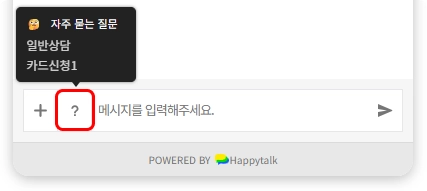
고객 FAQ
•
체크 시 고객 웹 채팅창에 자주 묻는 질문으로 노출
•
고객 클릭 시 해당 템플릿 자동 전송
최상단 노출
•
상담사 템플릿 목록에서 상단에 고정 노출
운영 목적에 맞게 노출 여부를 설정합니다.
7) 미리보기 확인
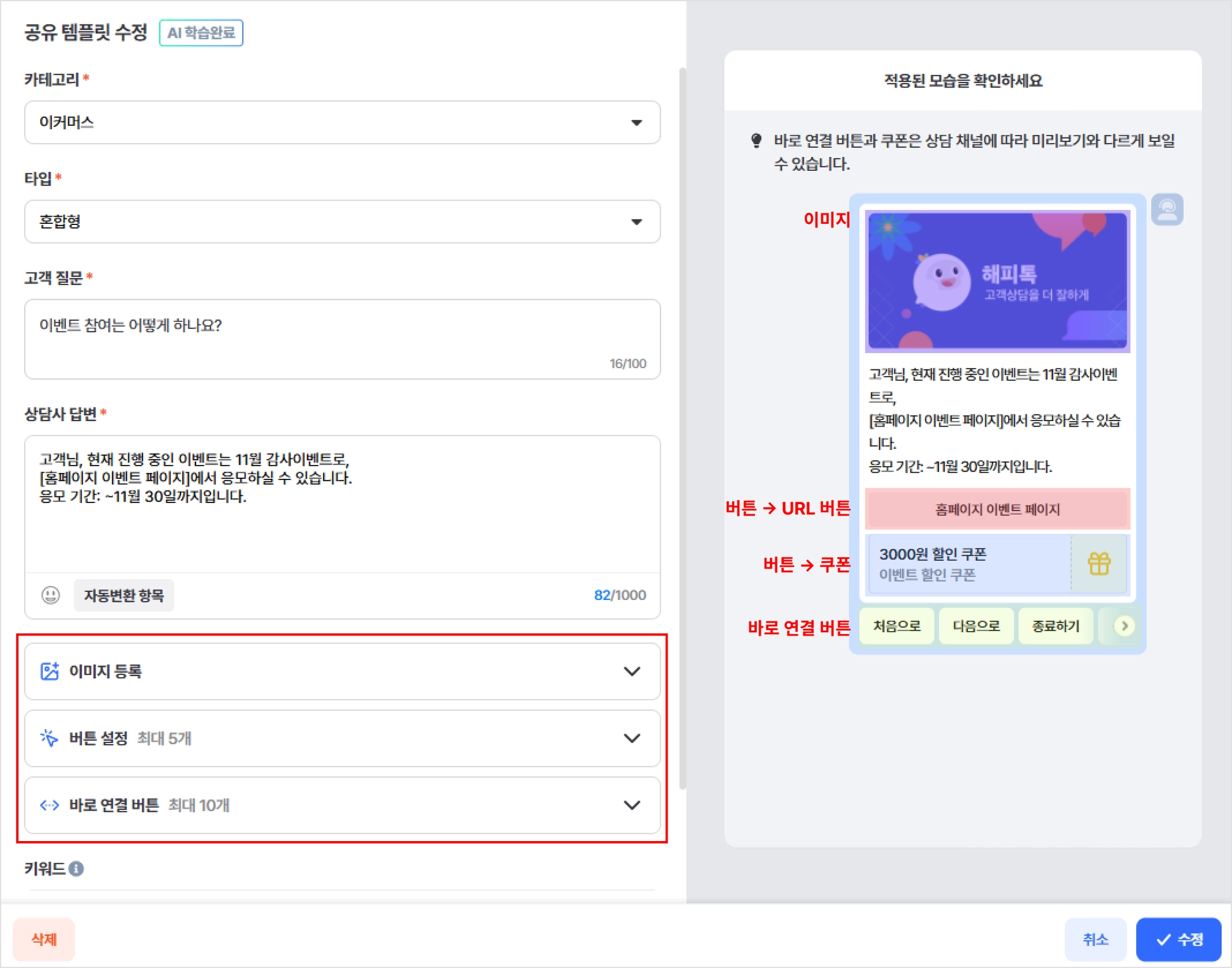
등록 중인 템플릿의 실제 노출 화면을 미리 확인할 수 있습니다.
저장 전 내용을 확인한 후 등록합니다.
3. 템플릿 유형 (공유 / 개인)
1) 공유 템플릿
해당 기업(사이트) 전체에서 공용으로 사용할 수 있는 템플릿입니다.
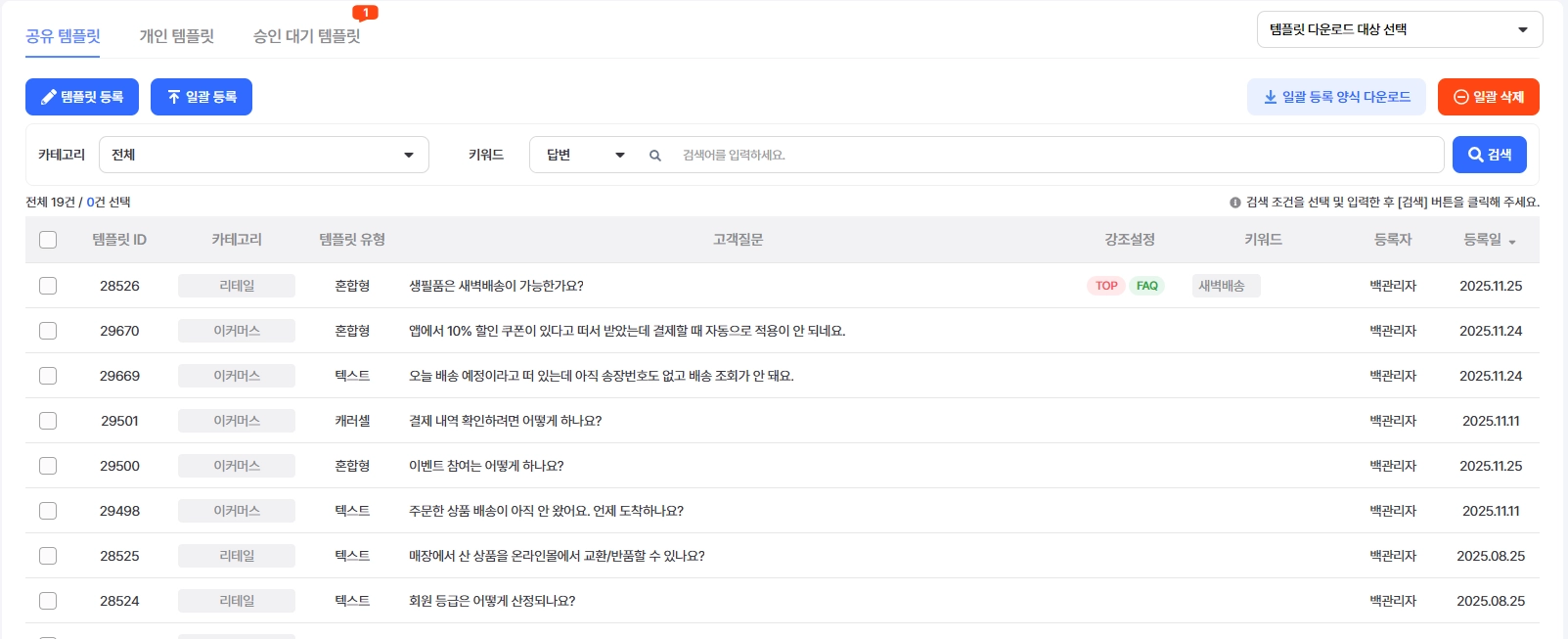
적용 대상
•
동일 사이트 내 모든 상담사
등록 기준
•
관리자가 템플릿을 등록하면 자동으로 공유 템플릿으로 등록됩니다.
운영 방식
•
공통 안내 문구
•
정책 안내
•
자주 사용하는 표준 응답
등 조직 차원에서 통일이 필요한 템플릿에 적합합니다.
2) 개인 템플릿
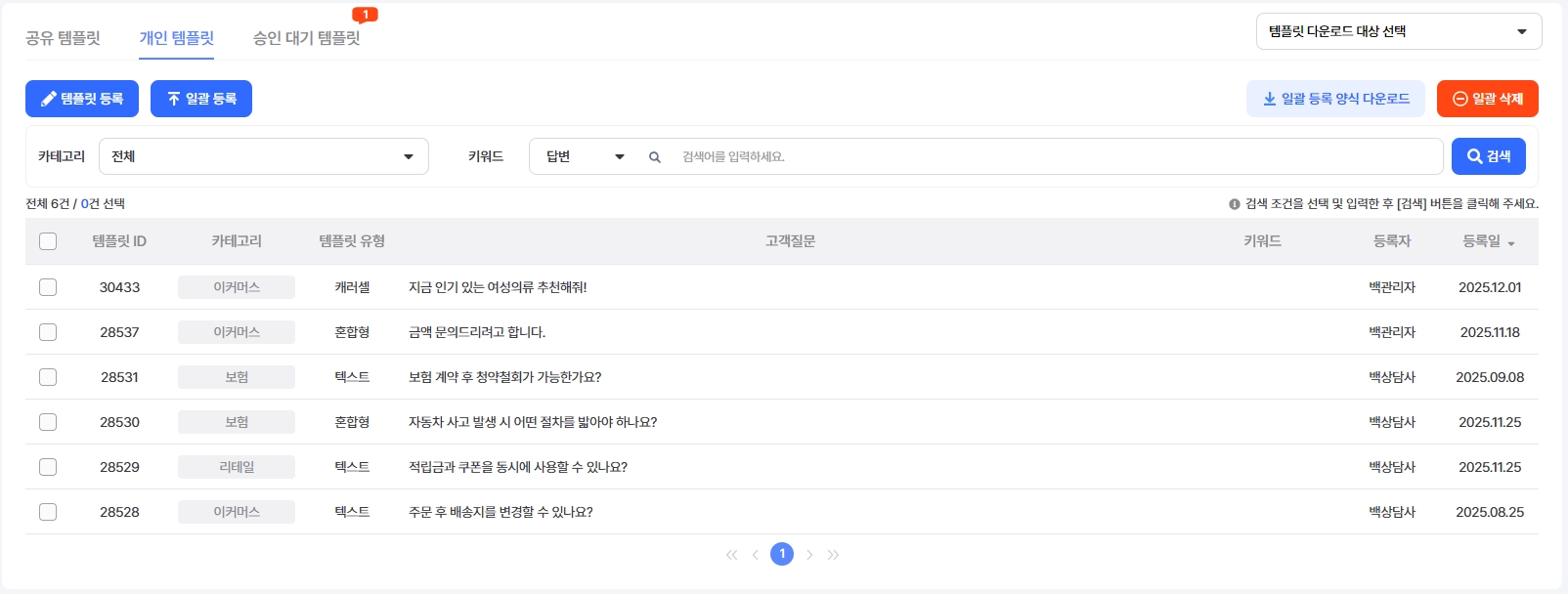
상담사 개인이 직접 등록하여 사용하는 템플릿입니다.
적용 대상
•
등록한 상담사 본인만 사용 가능
등록 기준
•
상담사가 템플릿을 등록하면 기본적으로 개인 템플릿으로 등록됩니다.
3) 개인 템플릿을 공유 템플릿으로 전환하는 경우
상담사가 등록한 개인 템플릿을 공유 템플릿으로 사용하려면 관리자 승인이 필요합니다.
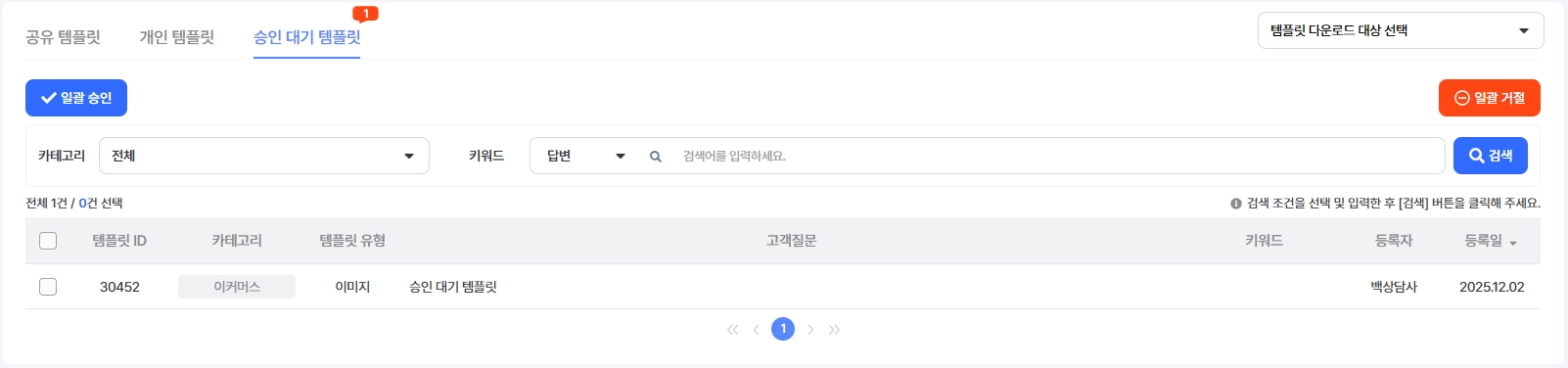
진행 절차
1.
상담사가 공유 템플릿으로 등록 시도
2.
템플릿 관리 > 승인 대기 템플릿 탭에 해당 템플릿 등록
3.
관리자가 승인 처리
4.
승인 완료 후 공유 템플릿으로 전환
관리자 승인 전까지는 개인 템플릿 상태로 유지됩니다.
4. 추가 옵션
일괄 등록
다수의 템플릿을 한 번에 등록할 수 있습니다.
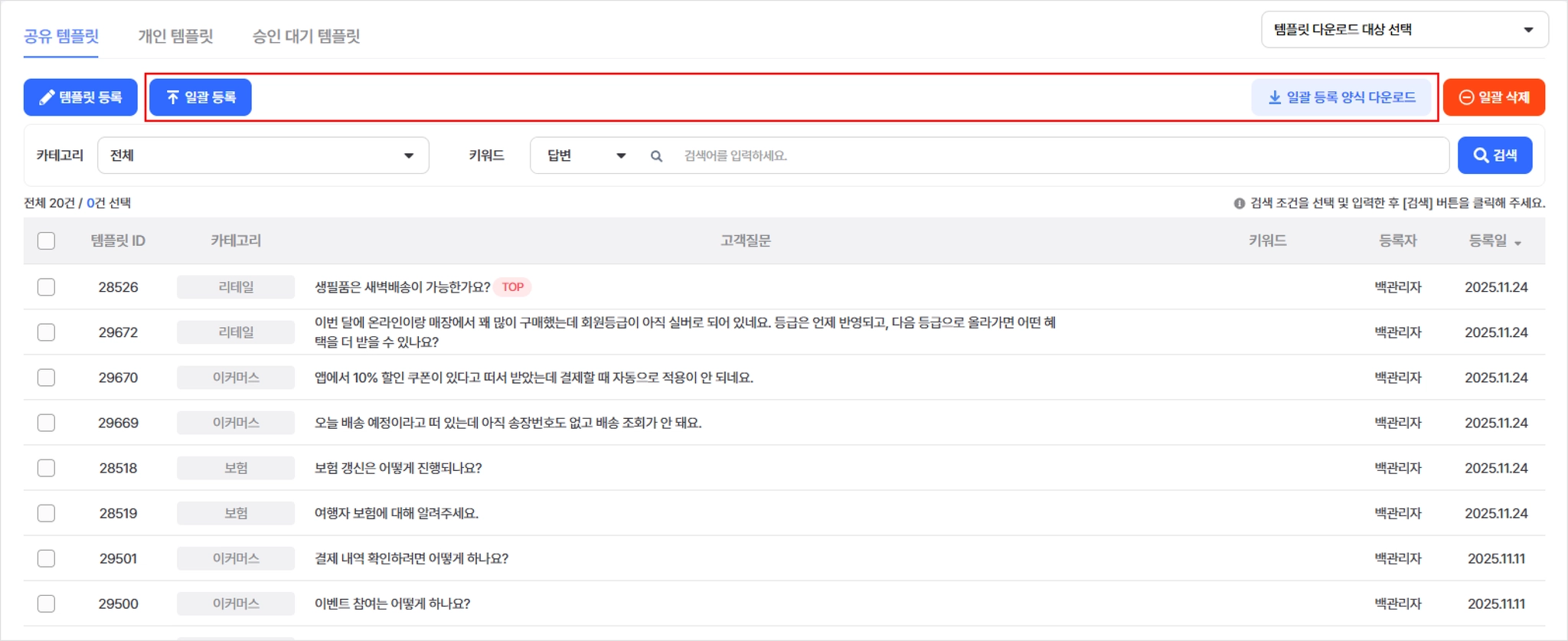
이용 방법
1.
일괄 등록 양식 다운로드
2.
양식에 맞게 템플릿 정보 입력
3.
업로드 후 등록
지원 범위
•
텍스트형
•
혼합형
대량의 FAQ 등록 또는 기존 데이터 이전 시 활용할 수 있습니다.