

목차
차단 고객 관리란?
고객 차단 기능은 정상적인 상담 진행이 어려운 경우, 특정 고객의 상담 요청을 제한하는 기능입니다.
차단된 고객은 상담 요청 시 상담방이 생성되지 않으며, 상담불가 안내 메시지만 발송됩니다.
경로
설정 > 고객 관리 > 차단 고객 관리
1. 상담 종료 후 고객 차단
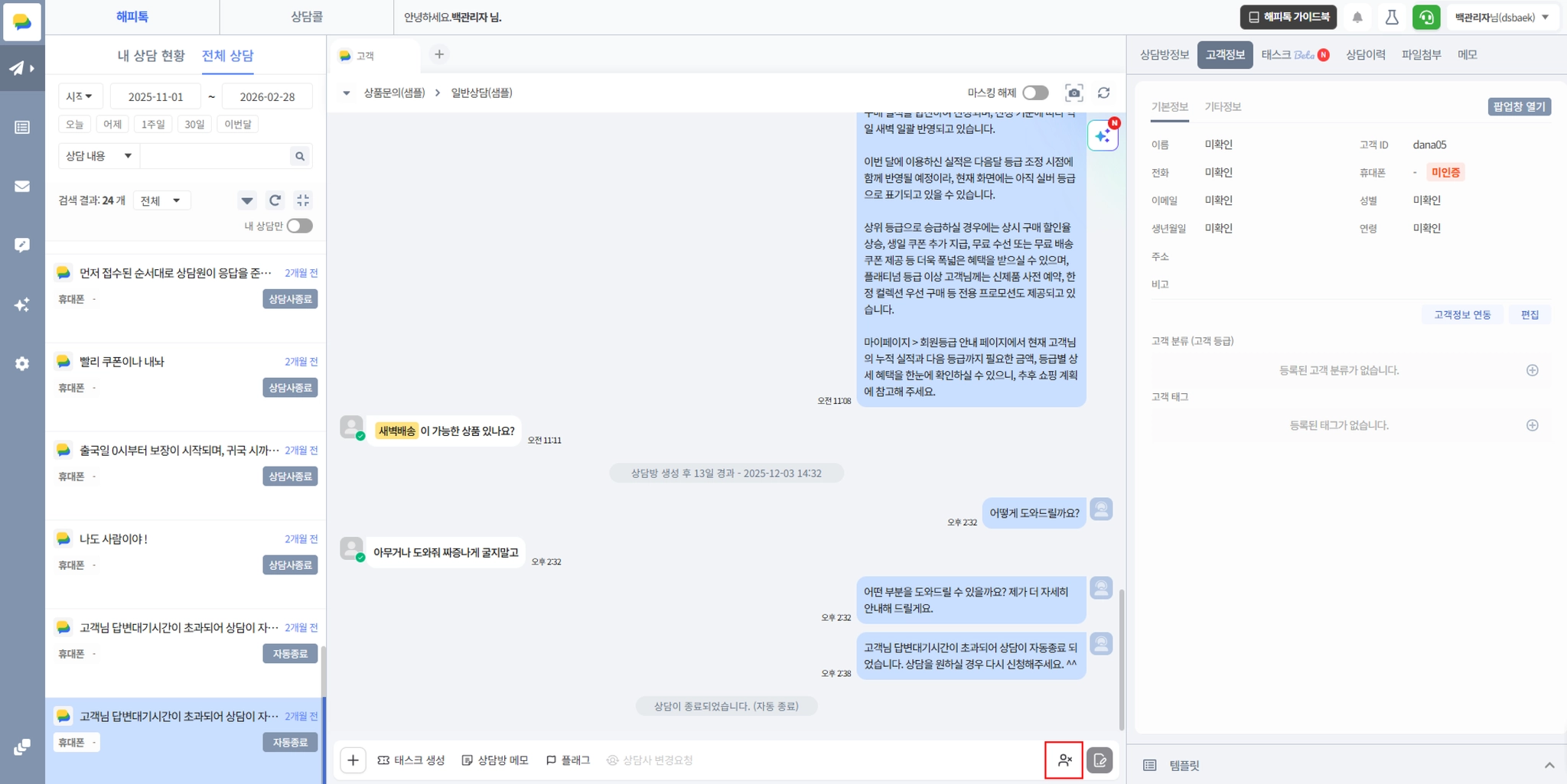
1) 기본 원칙
•
상담사는 반드시 상담을 종료한 후 고객 차단이 가능합니다.
•
진행중 상태에서는 차단할 수 없습니다.
2) 차단 방법
1.
상담 종료
2.
종료된 상담방 클릭
3.
상담 영역 하단의 ‘고객차단’ 클릭
2. 고객 차단 시 추가 정보 입력
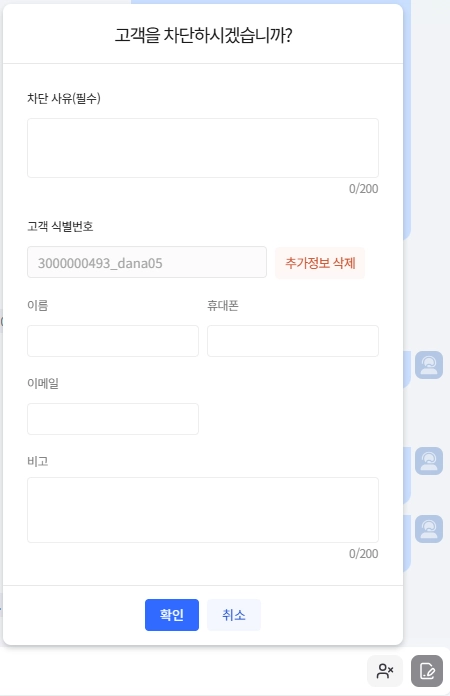
차단 시 차단 사유를 반드시 입력해야 합니다.
추가로 아래 정보를 입력할 수 있습니다.
•
이름
•
전화번호
•
이메일
•
비고(최대 200자)
*입력된 정보는 고객 기본 정보에 저장되지 않습니다.
저장 위치:
서비스설정 > 고객 관리 > 차단 고객 관리
3. 차단 적용 후 동작
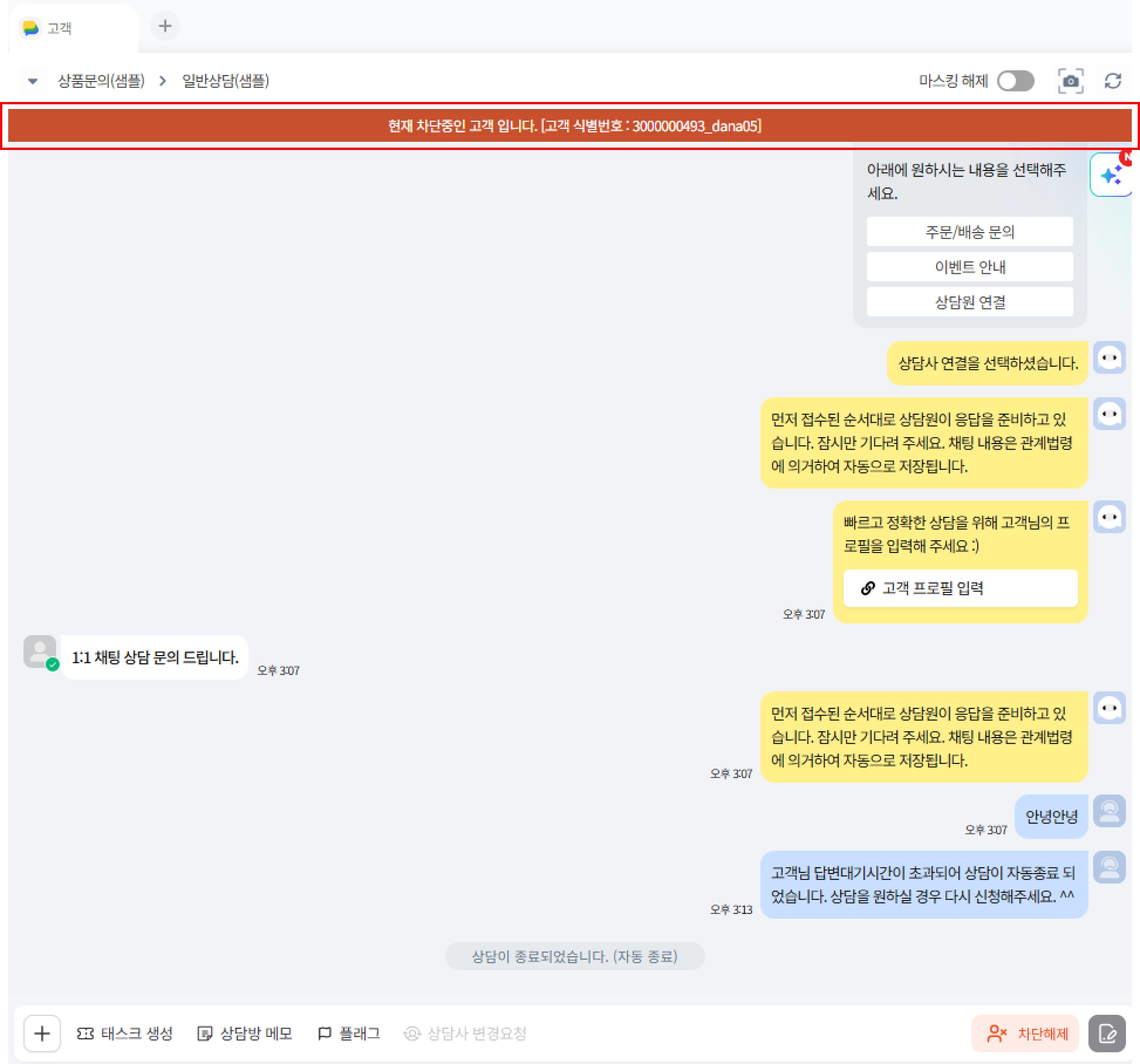
1) 차단 기준
•
고객식별번호 기준으로 차단됩니다.
2) 차단 상태일 때
항목 | 동작 |
상담 요청 | 상담방 생성되지 않음 |
메시지 발송 | 상담불가 안내 메시지 발송 |
챗봇 사용 중 | 챗봇 노출되지 않음 |
차단 해제 후 | 차단 시점에 보낸 메시지는 확인 불가 |
4. 상담 종료 안내 메시지 없이 차단하기
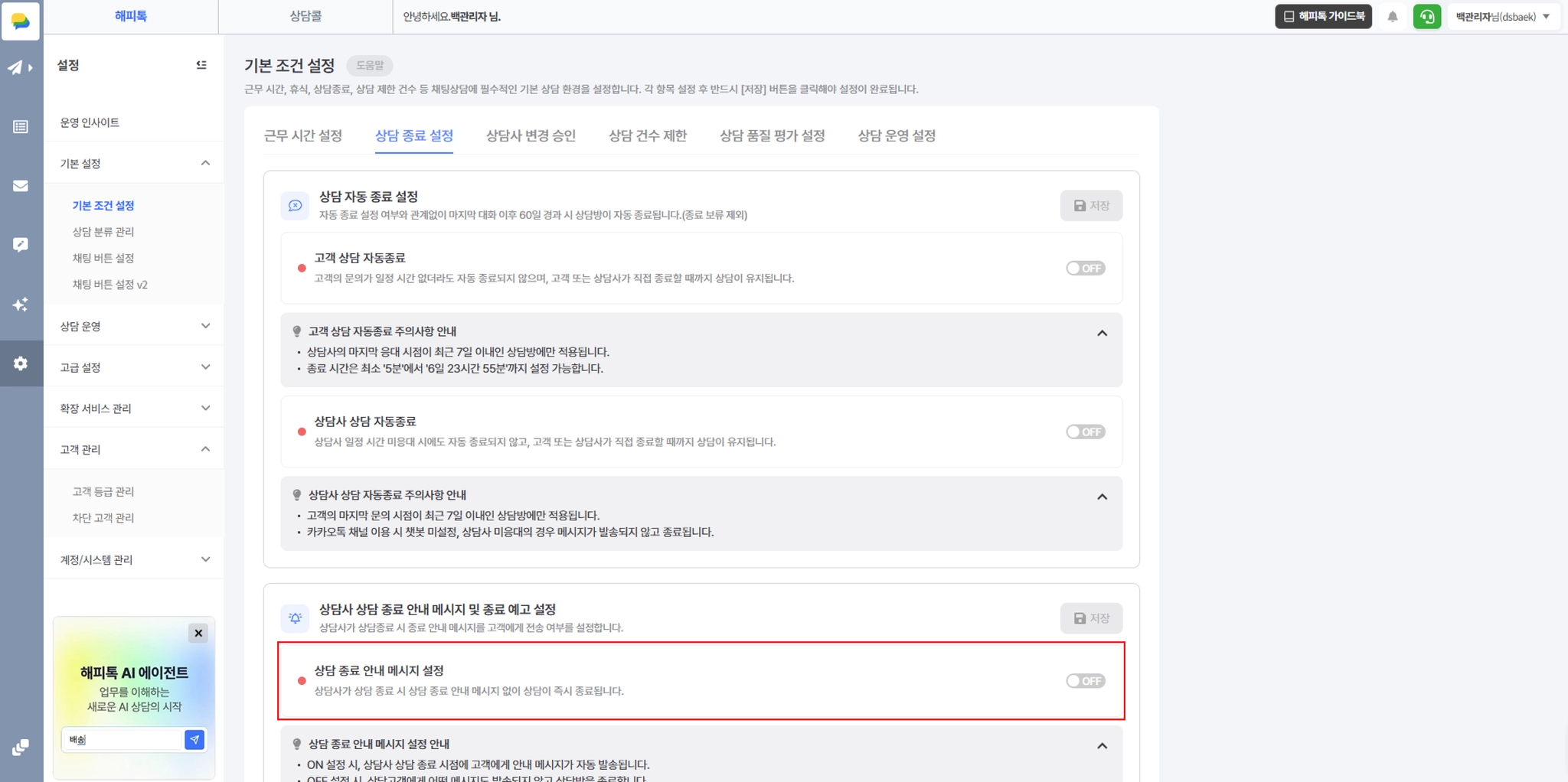
기본적으로 상담 종료 시 고객에게 종료 안내 메시지가 발송됩니다.
만약 종료 메시지 없이 차단하고 싶다면:
경로:
설정 > 기본 설정 > 기본 조건 설정 > 상담 종료 설정 > 상담원 상담 종료 안내 메시지
→ 해당 옵션을 일시적으로 OFF
이후 상담을 종료하면 고객에게 아무 메시지도 발송되지 않습니다.
5. 상담 관리에서 고객 차단 (관리자/매니저)
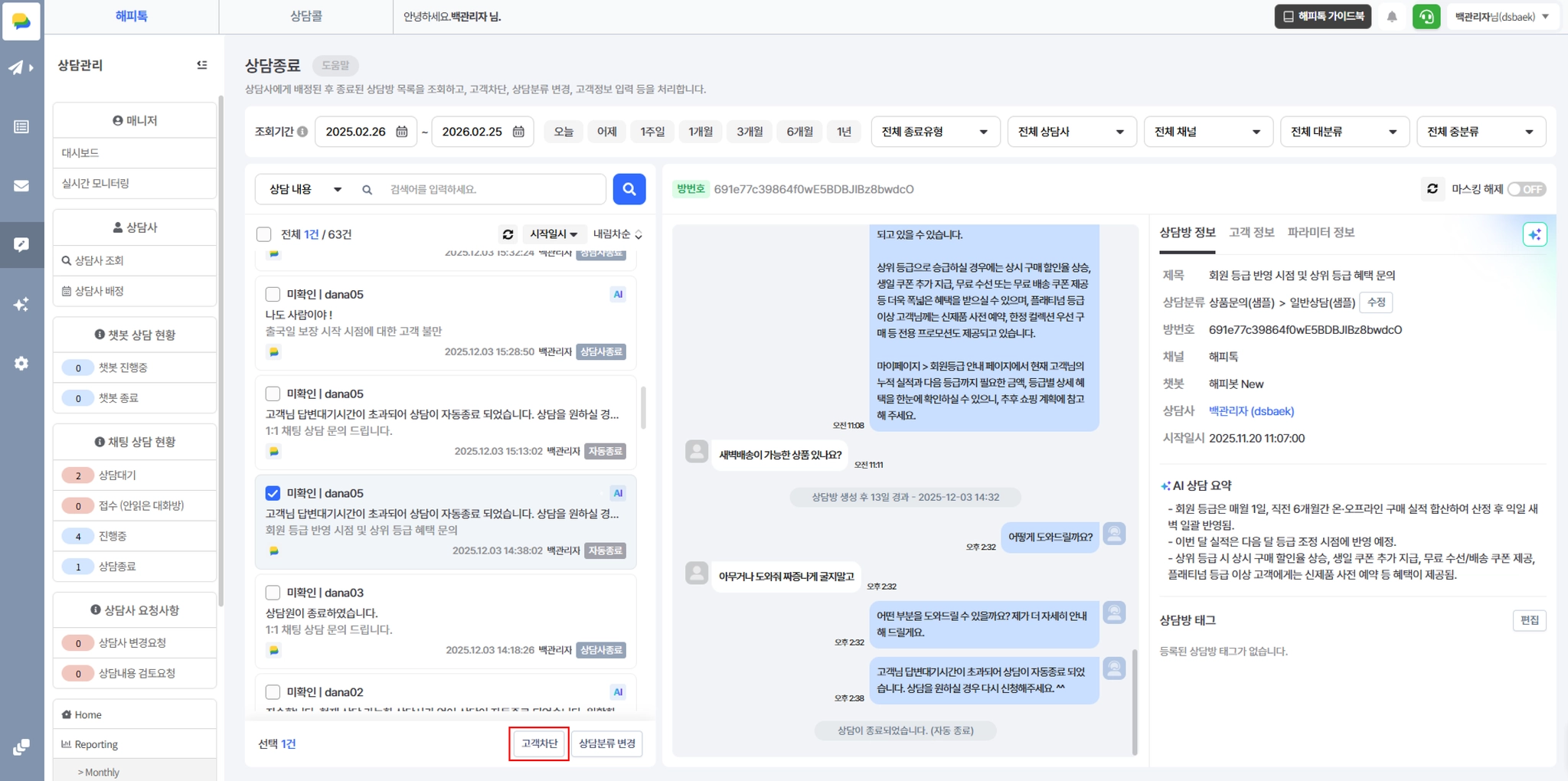
수동배분 환경 등으로 인해 상담대기 상태에서 종료가 불가능한 경우, 관리자(매니저)는 상담관리 화면에서 직접 차단할 수 있습니다.
차단할 고객과 대화한 상담방을 선택하여 고객 차단을 진행해주세요.
1) 가능 위치
•
상담관리 > 채팅 상담 현황 > 상담대기
•
챗봇 진행중
•
챗봇 종료
•
상담 종료
6. 차단 고객 관리
경로:
설정 > 고객 관리 > 차단 고객 관리
제공 기능
기능 | 설명 |
차단 고객 목록 조회 | 현재 차단 중인 고객 확인 |
추가 정보 확인 | 차단 시 입력한 정보 조회 |
엑셀 다운로드 | 차단 고객 목록 다운로드 |
상담 이력 조회 | 해당 고객의 과거 상담방 확인 |
차단 해제 | 선택 고객 차단 해제 |
7. 차단 해제
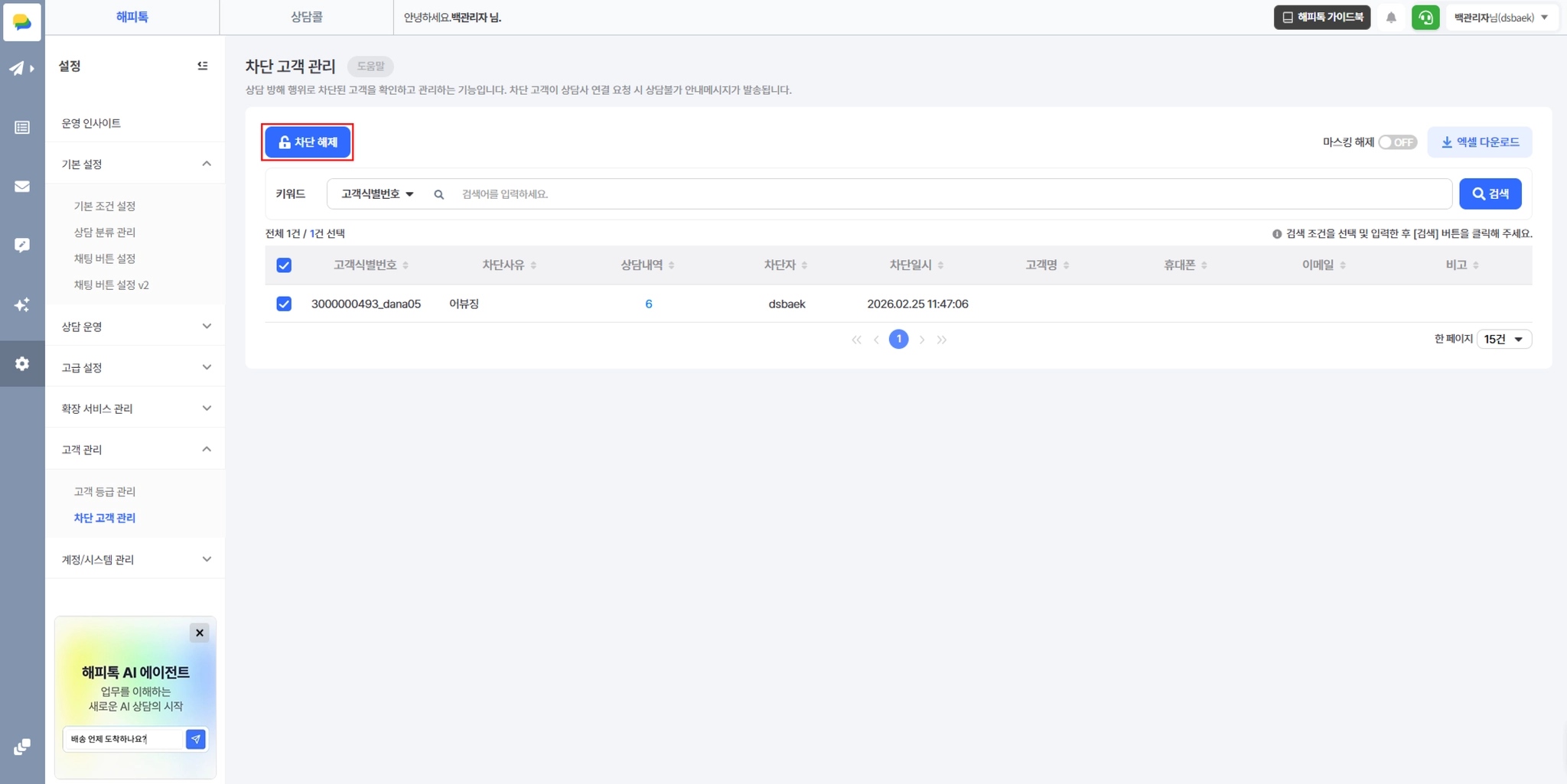
1) 차단 고객 관리 화면에서 해제
차단을 해제할 고객을 선택한 후 차단 해제 버튼을 통해 차단을 해제할 수 있습니다.
해제 이후 상담 요청 시 정상 인입됩니다.
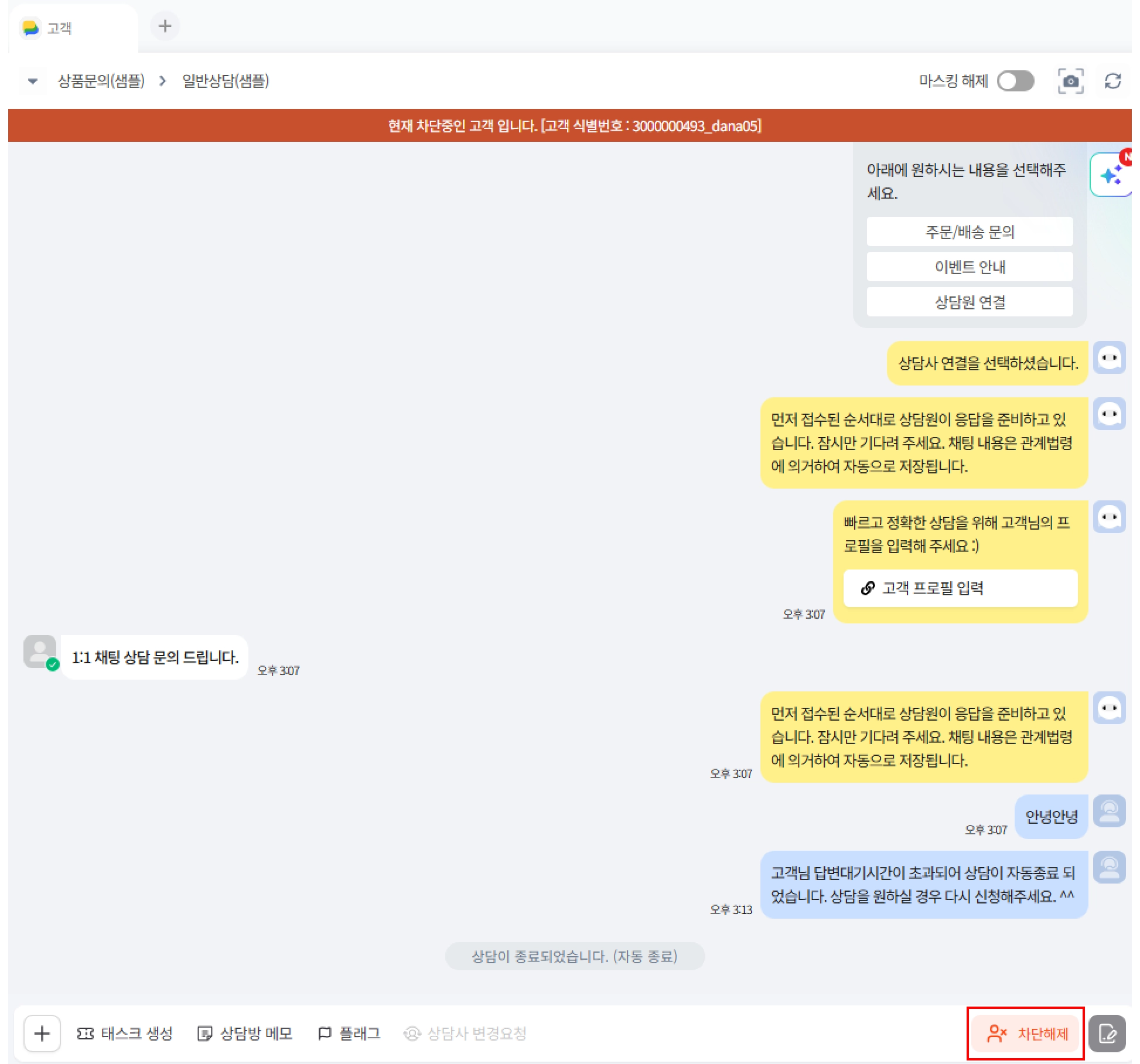
2) 채팅 화면에서 해제 (상담사)
•
당일 종료된 상담방이 남아있는 경우
•
채팅 화면 하단 ‘차단 해제’ 버튼으로 해제 가능
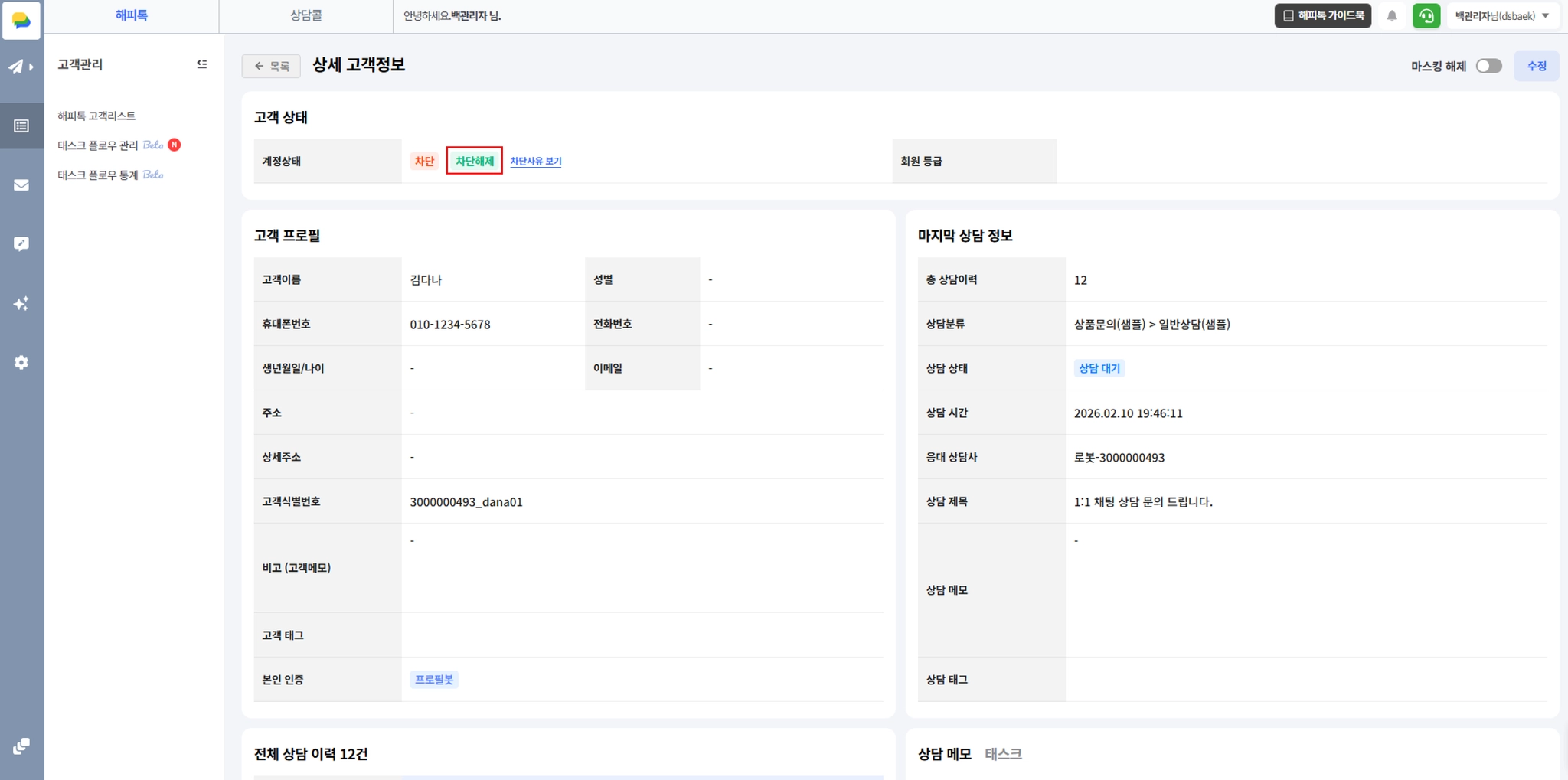
3) 고객 리스트에서 해제 (매니저/관리자)
고객 리스트에서 계정상태: 차단인 고객 상세 정보 화면에서 차단해제 가능
8. 차단 고객 상담 요청 시 동작
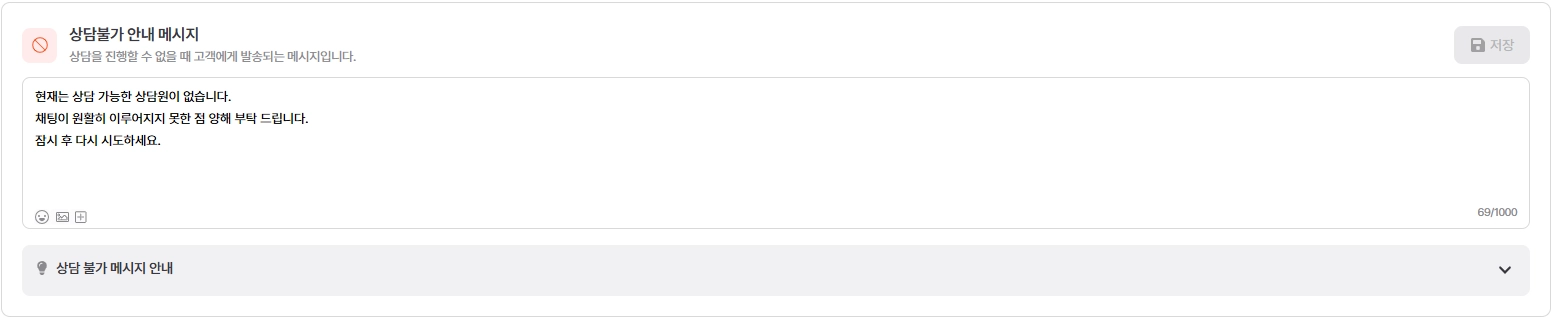
차단 고객이 상담 요청하면:
•
상담방 생성되지 않음
•
상담불가 안내 메시지 발송
경로:
설정 > 고급 설정 > 자동 메시지 관리 > 상담불가 안내메시지