


처리 현황은 기간별로 IvyFlow(챗봇·AI)가 상담을 얼마나 처리했는지, 어떤 방식으로 처리했는지를 분석하는 화면이에요.

베타 기능이에요. 메뉴에 베타 배지가 붙어 있으며, 화면 구성과 지표는 업데이트에 따라 달라질 수 있어요.
0. 시작하기 전에
0-1. 메뉴 위치
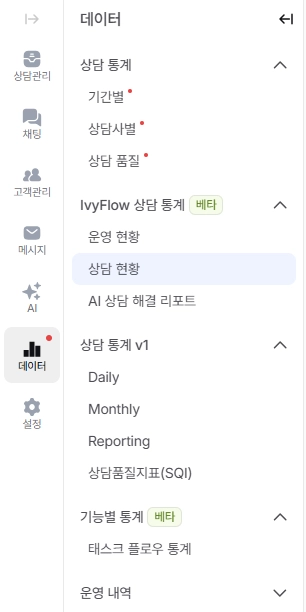
좌측 사이드바에서 데이터 아이콘을 누른 뒤, IvyFlow 상담 통계 [베타] → 상담 현황을 선택해요.
•
메뉴 경로: 데이터 > IvyFlow 상담 통계 [베타] > 상담 현황 > 처리 현황 탭
0-2. 화면 구성
상담 현황 메뉴는 처리 현황 / 문의 분석 두 개 탭으로 되어 있어요. 이 문서는 그중 처리 현황 탭을 다룹니다.
페이지 제목 옆 가이드 버튼을 누르면 이 메뉴의 가이드 문서가 새 창으로 열리고, 제목 아래에는 현재 조회 중인 기간이 표시돼요.
0-3. 화면은 세 부분으로 나뉩니다.

순서 | 영역 | 무엇을 보나요 |
1 | 공통 필터 | 집계단위·기간·채널·에이전트를 골라 조회 범위를 정해요 |
2 | KPI 카드 4개 | 처리율·전환 수·평균 시간·평균 턴 수를 한눈에 봐요 |
3 | 상담 처리 유형 분포 + 기간별 상세 | 처리 방식별 추이를 차트와 표로 확인해요 |
1. 공통 필터
화면 맨 위 회색 영역이에요. 여기에서 조건을 고른 뒤 조회를 눌러야 아래 통계가 바뀝니다.

1-1. 필터 항목
항목 | 기본값 | 설명 |
집계단위 | 일간 | 시간 / 일간 / 월간 중 선택 |
조회 기간 | 이번 달 1일 ~ 어제 | 직접 입력하거나 달력 아이콘 클릭 |
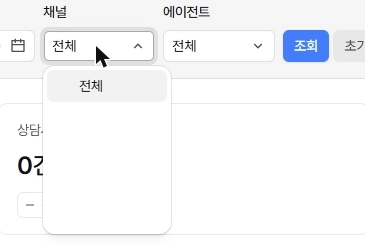
채널 | 전체 | 전체 / 해피톡 / 네이버톡톡 / 카카오톡 / 인스타그램 |
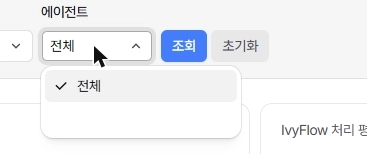
에이전트 | 전체 | 계정에 배포된 에이전트 목록에서 선택 |
조회 | — | 설정한 조건으로 통계 조회 |
초기화 | — | 모든 조건을 기본값으로 원복 |

조건만 바꿔놓고 조회를 누르지 않으면 화면은 그대로예요.
값을 바꾼 뒤에는 꼭 조회를 눌러 주세요.
1-2. 집계단위에 따라 날짜 입력칸이 바뀝니다.
집계단위 | 날짜 입력 방식 | 차트 표기 |
시간 | 단일 날짜 하나만 (yyyy.mm.dd) | 00시 ~ 23시까지 1시간 단위 |
일간 | 시작일 ~ 종료일 (yyyy.mm.dd ~ yyyy.mm.dd) | 일 단위 |
월간 | 시작월 ~ 종료월 (yyyy.mm ~ yyyy.mm) | 월 단위 |



1-3. 달력으로 기간 고르기
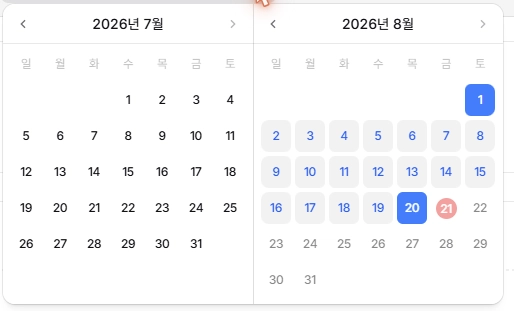
날짜 입력칸 오른쪽 달력 아이콘을 누르면 두 달이 나란히 열려요.
•
왼쪽의 ‹ , 오른쪽의 › 로 월을 이동해요.
•
시작일을 한 번, 종료일을 한 번 누르면 기간이 지정돼요.
•
오늘 이후의 날짜는 선택할 수 없어요. (회색으로 표시)
1-4. 채널 · 에이전트 고르기
화면을 아래로 스크롤해도 필터 영역은 상단에 계속 고정돼요. 긴 표를 보다가도 바로 조건을 바꿀 수 있어요.

2. KPI 카드 4개
조회 기간의 핵심 수치 4개를 카드로 보여줘요. 각 카드 아래에는 이전 기간 대비 증감이 함께 표시돼요.

2-1. 지표별 의미
지표 | 단위 | 의미 | 산식 |
IvyFlow 처리율 | % | 상담사 전환 없이 챗봇·AI가 끝까지 처리한 상담의 비율 | (챗봇·AI로 종결된 세션 수) ÷ (상담사 전환 세션 수 + 챗봇·AI 종결 세션 수) × 100 |
상담사 전환 수 | 건 | IvyFlow 상담 후 상담사로 전환된 세션 수 | — |
IvyFlow 처리 평균 시간 | 초 | IvyFlow가 처리한 세션의 평균 상담 시간 | 세션 시작~종료 시간의 합 ÷ 세션 수 |
IvyFlow 처리 평균 턴 수 | 턴 | 고객과 IvyFlow가 주고받은 평균 대화 턴 수 | 총 턴 수 ÷ 세션 수 |
턴(turn)이란? 고객 발화 1회 + IvyFlow 답변 1회를 묶은 한 세트를 말해요.
2-2 ⓘ 아이콘(툴팁) 안내
ⓘ | 툴팁 내용 |
IvyFlow 처리율 | 조회 기간 내 전체 IvyFlow 상담 중 상담사 전환 없이 IvyFlow가 처리한 상담의 비율입니다. |
상담사 전환 수 | 조회 기간 내 IvyFlow 상담 중 채팅 상담사에게 전환된 상담 수입니다. 상담사 연결을 호출했으나 실제 연결되지 않고 종결된 건은 제외입니다. |
IvyFlow 처리 평균 시간 | 조회 기간 내 IvyFlow 상담의 시작부터 종결까지 소요된 평균 시간입니다. |
IvyFlow 처리 평균 턴 수 | 조회 기간 내 IvyFlow 상담에서 고객과 IvyFlow가 주고받은 평균 대화 턴 수입니다. |
월간 조회의 증감 기준은 조금 달라요.
집계단위가 월간일 때 달 중간에 조회하면, 전월 한 달 치 누적과 당월 현재까지의 누적을 비교해요.
3. 상담 처리 유형 분포 (차트)
조회 기간의 상담을 처리 방식별로 나눈 누적 막대그래프로 보여줘요. 막대 하나가 해당 기간의 전체 상담이고 색깔로 처리 방식이 나뉩니다.
3-1. 범례 4가지
범례 | 의미 |
 에이전트(챗봇) 에이전트(챗봇) | 챗봇 노드만으로 종결된 상담 |
 에이전트(챗봇)+AI 처리 에이전트(챗봇)+AI 처리 | 챗봇과 AI 노드가 함께 처리해 종결된 상담 |
 AI 처리 AI 처리 | AI 에이전트 노드만으로 종결된 상담 |
 상담사 전환 상담사 전환 | 상담사에게 전환된 상담 |
3-2. 차트에서 할 수 있는 동작
그래프 위에 마우스를 올리면 해당 시점의 날짜와 네 가지 처리 유형별 건수/%가 툴팁으로 떠요.

툴팁: 상담 처리 유형 분포 ⓘ → 조회 기간 내 IvyFlow 상담의 처리 유형별 건수와 상담사 전환 건수를 확인할 수 있습니다.
4. 기간별 상세 (테이블)
차트의 수치를 날짜별 표로 정리해 보여줘요.

4-1. 컬럼 설명
컬럼 | 의미 |
날짜 | 데이터가 집계된 날짜예요. 세션이 종료된 날짜 기준으로 편입돼요 |
에이전트(챗봇) | 챗봇 노드로만 종결된 세션 수 |
에이전트(챗봇)+AI | 챗봇 + AI 노드 협업으로 종결된 세션 수 |
AI | AI 에이전트 노드로만 종결된 세션 수 |
비중 (각 항목 오른쪽) | 해당 항목이 전체 세션 수에서 차지하는 비율 |
총 IvyFlow 처리 수 | 챗봇 또는 AI 처리로 종결된 세션 수 |
총 상담사 전환 수 | 챗봇·AI 상담 후 상담사 전환에 성공한 세션 수 |
IvyFlow 처리율 | 전체 세션(IvyFlow 처리 + 상담사 전환) 중 IvyFlow 처리 건이 차지하는 비중 |
상담사 전환율 | 전체 세션(IvyFlow 처리 + 상담사 전환) 중 상담사 전환 건이 차지하는 비율입니다. |
날짜 편입 기준을 주의해 주세요.
상담이 시작된 날이 아니라 끝난 날 기준이에요.
예) 8/17에 상담이 시작돼 8/18에 끝났다면 → 8/18 데이터로 집계돼요.
AI 단독 처리로 집계되는 조건
워크플로우 구조상 AI 에이전트 노드 앞에는 반드시 시작메시지 노드가 놓여요. 그래서 시작메시지 노드 이후 AI 에이전트 노드로만 상담하고 종결된 세션만 AI로 집계돼요.
그 외의 경우는 AI 단독처럼 보여도 집계에서 빠져요.
상담사 전환을 시도했지만 연결에 실패한 경우는 상담사 전환이 아니라 IvyFlow 처리 건수로 잡혀요.
4-2. Excel 내보내기
표 오른쪽 위 Excel 내보내기 버튼을 누르면 현재 조회된 표를 그대로 Excel 파일로 받을 수 있어요.
다운로드된 파일에는 건 회 개 같은 단위가 빠진 숫자만 들어 있어요.
바로 수식을 걸거나 피벗테이블을 만들기 편해요.
5. 요소·버튼 총정리
버튼 / 요소 | 위치 | 동작 |
가이드 | 페이지 제목 옆 | 이 메뉴의 가이드 문서를 새 창으로 오픔 |
처리 현황 / 문의 분석 탭 | 제목 아래 | 같은 메뉴 안에서 두 화면 전환 |
시간 / 일간 / 월간 | 필터 왼쪽 | 집계단위 변경 (날짜 입력칸도 함께 바뀜) |
달력 아이콘 | 날짜 입력칸 오른쪽 | 두 달 달력을 열어 기간 선탣ㄱ |
채널 ▾ | 필터 중앙 | 상담 유입 채널 필터링 |
에이전트 ▾ | 필터 오른쪽 | 특정 에이전트만 필터링 |
조회 | 필터 끝 | 설정한 조건으로 통계 조회 |
초기화 | 조회 버튼 옆 | 모든 조건을 기본값으로 원복 |
ⓘ 아이콘 | 각 지표 이름 옆 | 마우스 오버 툴팁 확인 |
차트 마우스 오버 | 상담 처리 유형 분포 | 해당 날짜의 유형별 건수 확인 |
Excel 내보내기 | 기간별 상세 우측 상단 | 현재 표를 Excel로 다운로드 |
6. 이럴 때 이렇게 보세요. 
상황 | 확인할 곳 |
챗봇·AI가 상담을 얼마나 자동으로 끝내고 있는지 볼 때 | KPI → IvyFlow 처리율 |
상담사에게 넘어가는 양이 늘었는지 볼 때 | KPI → 상담사 전환 수 |
상담이 너무 길거나 말이 많은지 점검할 때 | KPI → 처리 평균 시간 / 평균 턴 수 |
하루 중 어떤 시간대에 상담이 몰리는지 볼 때 | 집계단위 시간으로 조회 |
챗봇만으로 되는 상담과 AI가 필요한 상담을 구분할 때 | 상담 처리 유형 분포 차트 |
보고서용 원본 데이터가 필요할 때 | 기간별 상세 → Excel 내보내기 |
특정 채널만 따로 보고 싶을 때 | 필터 → 채널 선택 후 조회 |
7. 알아두면 좋은 점
•
집계단위는 기본값이 일간이며, 바꾸면 날짜 입력 방식과 차트 단위가 함께 바뀝니다.
•
필터 값을 바꾸고 조회를 누르지 않으면 화면이 갱신되지 않아요.
•
표의 날짜는 상담이 끝난 날 기준이에요. 시작일 기준이 아닙니다.
•
상담사 전환은 성공한 건만 집계하며, 전환을 시도했지만 연결되지 않은 건은 IvyFlow 처리로 잡힙니다.
•
AI 처리로 집계되려면 시작메시지 노드 이후 AI 에이전트 노드만 사용된 세션이어야 해요.
•
월간 조회 시 증감은 전월 한 달 치 누적 vs 당월 현재까지 누적 비교라, 달 초에는 감소처럼 보일 수 있어요.
•
달력에서 오늘 이후 날짜는 선택할 수 없어요.
•
Excel 내보내기 파일에는 단위(건·회·개)가 빠진 숫자만 들어 있어요.